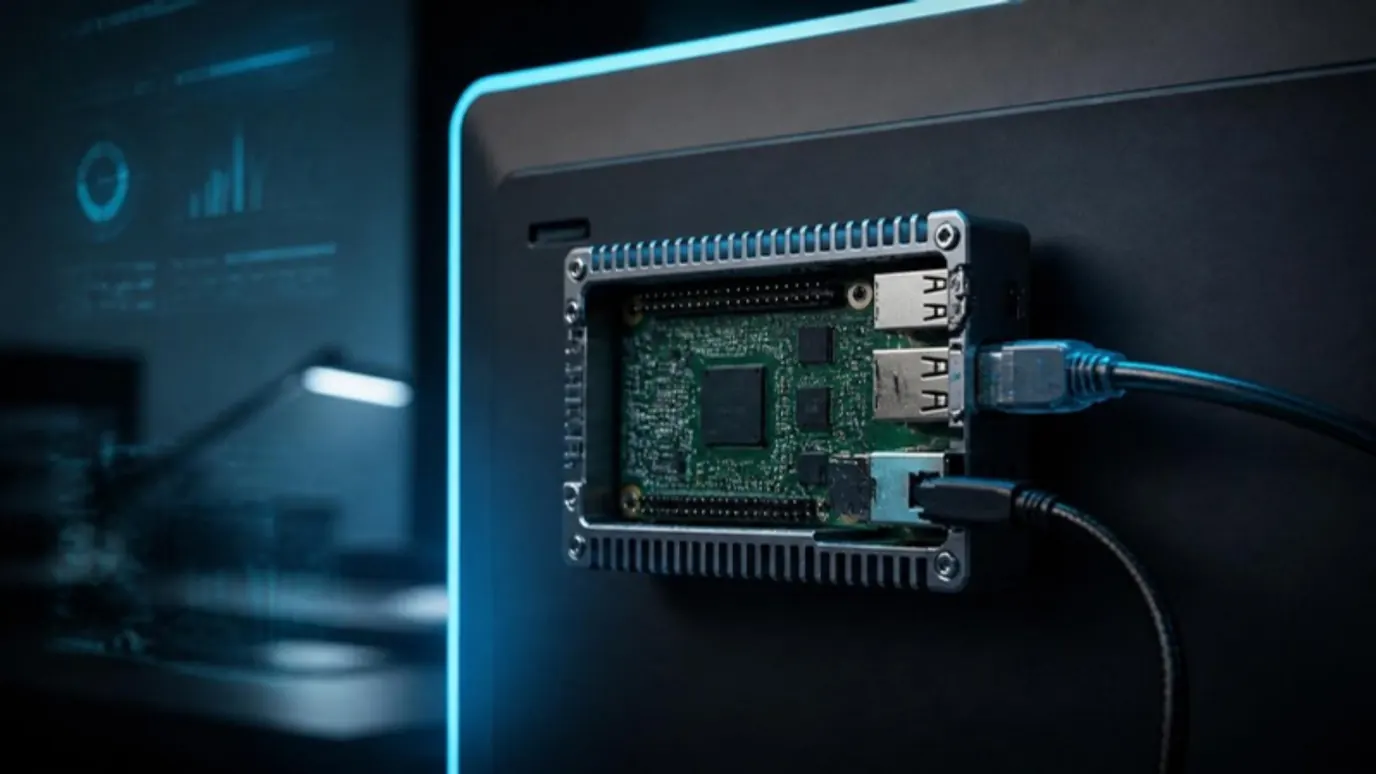
Raspberry Pi(ラズベリーパイ) は、サイネージCMSが配っている専用のOSイメージを microSDカードに書き込むだけで、サイネージ専用機になります。CMS は、Raspberry Pi から育った Yodeck が第一候補で、1画面なら無料です。ただし Yodeck の公式の表では、すすめる機種は Raspberry Pi 4B(8GB)で、Raspberry Pi 5 はベータ版の扱いです。もう1つのおすすめの Kitcast は、Raspberry Pi に対応していません。
Amazonのアソシエイトとして、サイネージファンは適格販売により収入を得ています。
この記事は、各社の公式サイト・公式ヘルプを2026年11月11日に読み直して書きました。編集部は Raspberry Pi の実機での組み立て・再生を試していません(未検証)。
Raspberry Pi とは何ですか? なぜサイネージに使われるのですか?
Raspberry Pi は、手のひらに乗るほど小さなコンピューターです。安くて消費電力が少なく、サイネージの再生専用機として世界中で使われています。CMS・プレイリストなど、この記事に出てくる言葉の意味はデジタルサイネージ用語集にまとめています。
Raspberry Pi に対応しているCMSはどれですか?
クラウド型のCMSが5つ、自分で管理する無料のソフトが2つあります。公式ページで確かめた内容を、弱点つきで並べます。
表1:Raspberry Pi で使えるサイネージCMS・ソフト(2026年11月11日に公式ページで確認。EasySignage と PosterBooking の対応は2026年10月10日確認)
| CMS・ソフト | 内容 | 料金 | 弱点 |
|---|---|---|---|
| Yodeck | Raspberry Pi を中心に育ったCMS。年払いプランなら、設定済みの専用機「Yodeck Player」が無料で付く | 1画面無料/1画面 月$8〜 | Raspberry Pi 5 はベータ版。円で払えない |
| OptiSigns | Raspberry Pi 3 以降をすすめる。無料プランでも Raspberry Pi を使える | 3画面まで無料/1画面 月$10(年払いなら$9) | 無料プランは画面にロゴが出る。円で払えない |
| EasySignage | Raspberry Pi 5 に対応。日本語の管理画面・円建て料金 | 1画面無料/¥1,000(年払いなら¥833) | 無料プランは10秒ごとにロゴが出る |
| PinToMind | Raspberry Pi 5 を推奨し、専用OS入りの本体の注文も受け付けている | €19(年払い・1画面) | 本体の価格が公式ページに書かれていない。日本語の管理画面は公式サイトで確認できず |
| PosterBooking | Raspberry Pi OS に対応 | 10画面まで無料/透かしなしは10画面で月$54 | 無料のままだと画面に透かしが出る。管理画面が英語 |
| piSignage | Raspberry Pi から始まった低価格のサービス。管理サーバーを自分で立てることもできる | 2台まで無料/3台目から1台 年$35(2年目から年$20) | 管理画面が英語 |
| Anthias | 無料のオープンソースのソフト。Raspberry Pi 2〜5 に対応し、同じネットワークのブラウザから操作する | 無料 | クラウドの管理画面はない。離れた店の画面をまとめて更新するには向かない |
出典(公式ページ):
PinToMind の料金は2026年10月10日確認です。
Kitcast は Raspberry Pi に対応していません。 2026年11月11日に公式のアプリ一覧を見たところ、対応端末(Apple TV、Android TV、Mac mini、Fire TV、BrightSign、LG webOS、Samsung Tizen、macOS、iOS、ウェブブラウザ)に Raspberry Pi はありませんでした。Kitcast の「Yodeck との比較」のページでも「開発予定」です。ただし、料金ページの対応表にはチェックが付いていて、公式ページどうしで記載が食い違っています。
Kitcast を使いたい場合は、Apple TVかFire TV Stickを選びます。
CMS を使わずに、AI に作らせた Web ページを Raspberry Pi のブラウザで全画面表示する方法もあります(→ サイネージを自作する方法)。
Raspberry Pi 4 と 5、どちらを買えばよいですか?
Yodeck で使うなら Raspberry Pi 4B(できれば 8GB)、EasySignage や PinToMind で使うなら Raspberry Pi 5 です。 CMS によってすすめる機種が違うので、先にCMSを決めてから本体を買います。
表2:Yodeck の公式の対応表から(Raspberry Pi Compatibility、ページの更新日は2026年10月29日。2026年11月11日確認)
| 機種 | Yodeck での扱い |
|---|---|
| Raspberry Pi 4B(8GB) | 推奨(新しく入れるならこれ) |
| Raspberry Pi 4B(4GB)、Raspberry Pi 400 | 完全対応 |
| Raspberry Pi 4B(1GB・2GB)、3B、3B+ | 完全対応(制限あり) |
| Raspberry Pi 5(4GB・8GB) | ベータ版のイメージで対応 |
| Raspberry Pi Zero・Zero 2 W、3A+、2B 以前 | 非対応 |
Raspberry Pi 5 には、Yodeck の公式ヘルプ(更新日は2026年9月30日)に次の3つの制限が書かれています。
- 動画・流れる文字・動きのあるWebページなどを複数の区画で同時に流すと、再生が遅くなることがある(動く区画が1つなら問題ない)
- 色の深さの設定が効かない(16ビットに固定)
- 4Kの画面のスクリーンショットを管理画面から撮ると、動画と流れる文字が一瞬止まる
画面を分割して動画をいくつも流したいなら、Yodeck では Raspberry Pi 4B か、あとで紹介する Yodeck Player を選ぶ方が安全です。
Raspberry Pi のサイネージに必要なものは?
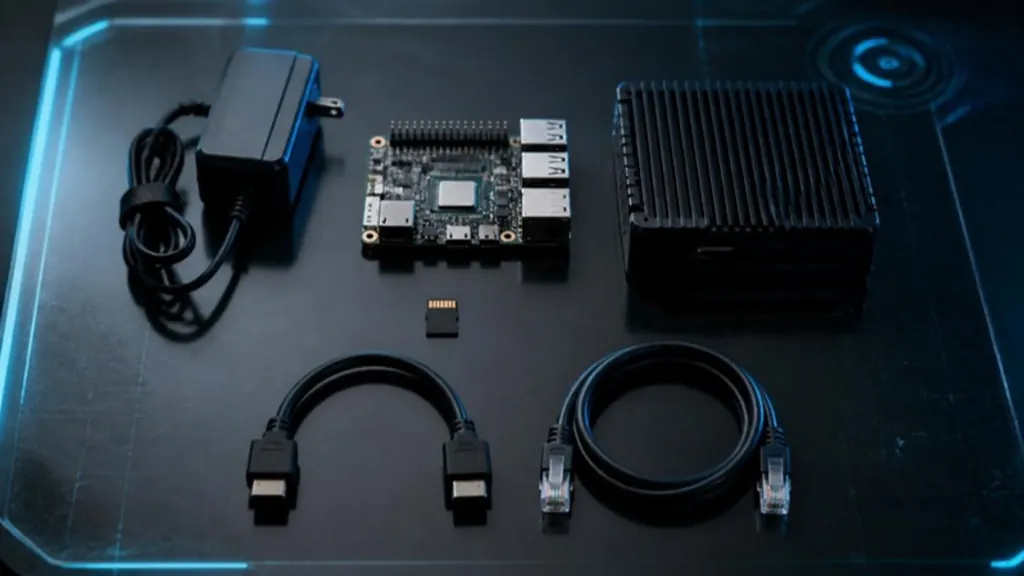
本体のほかに、電源・microSDカード・ケース・ケーブルが要ります。
- Raspberry Pi 本体(Yodeck なら Raspberry Pi 4B、EasySignage・PinToMind なら Raspberry Pi 5 が候補)
- 対応した電源アダプター
- microSDカード(CMSの推奨容量を確認)
- ケース(熱を逃がせるもの。ファン付きや放熱ケースが安心)
- micro HDMI→HDMI のケーブル(Raspberry Pi 4・5 の映像出力は micro HDMI)
- 有線LANケーブル(できれば Wi-Fi より有線が安定)
国内でも販売店から購入できます。電源やケースがセットになった商品を選ぶと手間が少なくなります。
Amazon でも購入できます。価格は変わるため、この記事には書いていません。Amazon の商品ページで確かめてください。
AmazonでRaspberry Pi 4 Model B(8GB)を見る
AmazonでRaspberry Pi 5 のセット(電源・ケース付き)を見る
Amazonでmicro HDMI→HDMI ケーブルを見る
Amazonのアソシエイトとして、サイネージファンは適格販売により収入を得ています。
Raspberry Pi でサイネージを始める手順は?
OSイメージを書き込んで起動し、管理画面に登録する、という流れです。
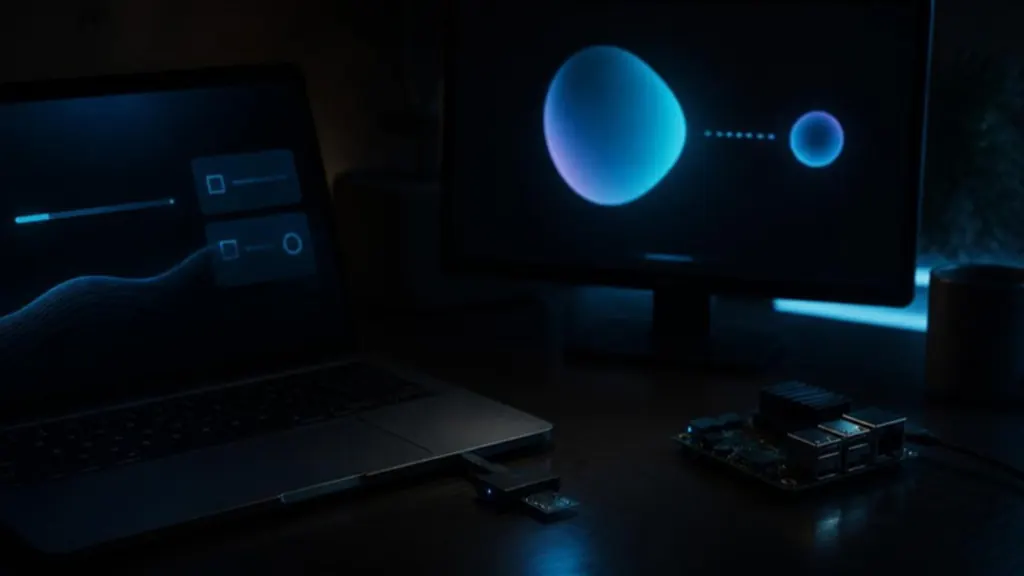
- CMSのアカウントを作り、Raspberry Pi 用のOSイメージ(またはインストール手順)を確認する
- パソコンで microSDカードにOSイメージを書き込む
- Raspberry Pi に microSDカード・HDMI・LAN・電源をつないで起動する
- 画面に表示される案内に沿って、管理画面にその端末を登録する
- プレイリストを作って配信する
Yodeck の管理画面での登録から配信までは、Yodeckの使い方でスクリーンショット付きで解説しています。
Raspberry Pi をサイネージに使う利点と弱点は?
利点は安さ・省電力・有線LAN・専用機として使えること、弱点は最初の手間・microSDカードの寿命・熱です。画面や設置まで含めた費用の全体は、デジタルサイネージの費用の内訳とCMSの料金表にまとめています。
表3:Raspberry Pi をサイネージに使う利点と弱点
| 利点 | 弱点 |
|---|---|
| 端末が安い:ストリーミング端末と同じくらいの費用で、サイネージ専用機を作れる | 組み立てと初期設定がやや手間:OSの書き込みなど、パソコンの作業が必要 |
| 消費電力が少ない:一日中つけっぱなしでも電気代を抑えやすい | microSDカードの寿命:書き込みが多いと劣化することがある。予備を用意しておくと安心 |
| 有線LANが使える:Wi-Fi が不安定な場所でも安定しやすい | 熱:放熱の悪いケースでは動作が不安定になることがある |
| 専用機として使える:家庭用のストリーミング端末のように、余計な画面やお知らせが出にくい |
パソコンの作業を減らしたいなら、アプリを入れるだけのFire TV Stickの方が手軽です。
自分で組み立てずに済ませる方法はありますか?
あります。Yodeck を年払いで契約すると、Raspberry Pi 4 をもとにした設定済みの専用機「Yodeck Player」が無料で付いてきます。
表4:Yodeck Player の種類(2026年11月11日に公式ページで確認。米ドル)
| 種類 | 単品の価格 | 画質 | 無料で付くプラン |
|---|---|---|---|
| Yodeck Player | $85 | 1080p まで | Basic の年払い |
| Yodeck Player Plus | $155 | 4K | Premium・Enterprise の年払い |
ただし、日本向けのプラグの選択肢はなく、関税は購入者の負担です。日本の100Vで使えるかは、届いたアダプターの表示を必ず確認してください。
自分で組み立てるのが面倒な場合は Yodeck Player、国内で部品をそろえて自由に使いたい場合は Raspberry Pi を自分で用意する、という選び方がおすすめです。Yodeck の料金と弱点はYodeckのレビューにまとめています。
まとめ:Raspberry Pi でサイネージを作るなら
- CMS は、1画面無料の Yodeck が第一候補。Kitcast は Raspberry Pi に対応していない
- 本体は、Yodeck なら Raspberry Pi 4B(8GB)、EasySignage・PinToMind なら Raspberry Pi 5
- 組み立てたくないなら、年払いで付いてくる Yodeck Player(プラグと関税に注意)
- 月額をかけずに1台だけ映すなら、無料の Anthias
- Raspberry Pi で使えるCMSはRaspberry Pi 5 の対応CMSの一覧でも確認できます
- 手持ちのパソコンを使う場合はWindowsサイネージソフトの選び方、Android の端末を使う場合はAndroidサイネージアプリの選び方へ