Yodeck(ヨーデック)の使い方は、①素材を登録する → ②プレイリストかレイアウトにまとめる → ③画面(モニター)に送るの3手順です。管理画面は日本語に切り替えられ、再生する端末がまだなくても、パソコンのブラウザを仮の画面にして「映るところ」まで無料で試せます。つまずきやすいのは、上位のプランでしか使えない機能(王冠のマーク)があることと、AI が作ったデザインに、日本語の文字化けや改行のずれが出ることがある点です。
この記事では、編集部が実際にアカウントを作って操作した順番どおりに、設定の手順を管理画面のスクリーンショットで解説します。Yodeck は1画面なら無料で使い続けられる、世界で利用者の多いクラウド型のサイネージCMSです。料金や評判、向いている人はYodeckのレビュー・評判(料金と使い方の検証)にまとめています。
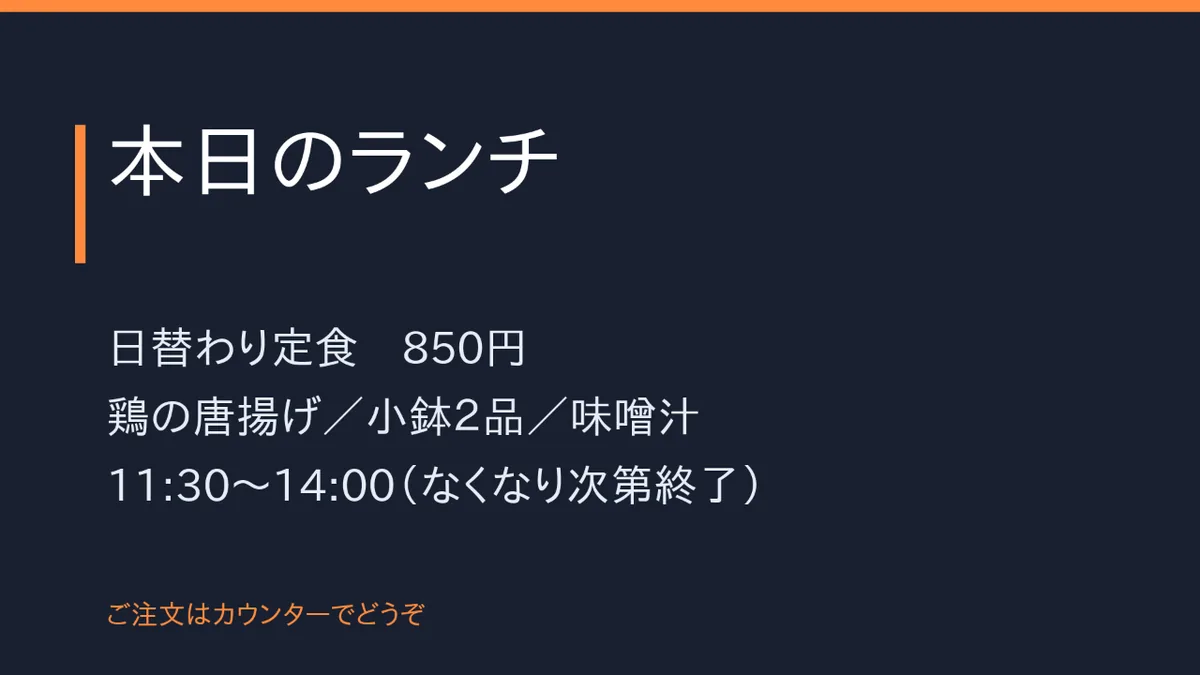
この記事の調べ方:操作の手順と画面は、2026年10月に、新しく作ったアカウント(30日間は5画面まで全機能を試せる状態)で編集部が確認した記録です。プランごとの機能と料金は、2026年11月11日に Yodeck 公式サイトの料金ページで確かめました。再生する端末の実機(Fire TV Stick・Raspberry Pi・Yodeck Player)は使っておらず、ブラウザのプレイヤーで確かめています(実機は未検証)。画面内のメールアドレスなどは、撮影前に別の文字に置き換えています。画面に映している「本日のランチ」などは、編集部が作った見本の画像です。
Yodeck の使い方は、どんな流れ?
Yodeck で画面に何かを映すまでの流れは、「素材を登録する → まとめる → 画面に送る」の3ステップです。
- 素材を登録する:画像・動画・PDF などを「メディア」にアップロードする
- まとめる:素材を「プレイリスト」(順番に流す)か「レイアウト」(1画面に並べる)にまとめる
- 画面に送る:「モニター」に登録した画面に、プレイリストやレイアウトを割り当てて送る
曜日や時間で流す内容を変えたいときは、ここに「スケジュール」を加えます。
編集部がこの流れを実際にたどって確かめたことを、先に表にまとめます。くわしい手順は、このあと順番に説明します。
表1:編集部が Yodeck の管理画面で確かめたこと(2026年10月、無料お試し中のアカウント)
| 確かめたこと | 結果 |
|---|---|
| 管理画面を日本語にする | 右上の人のアイコン → ユーザー設定 → 言語で日本語を選ぶ。メニューと主な操作は自然な日本語。見出しの一部は英語のまま |
| 画像のアップロード | 一度に最大100ファイル。画像は最大50メガピクセル(アップロード画面の表示) |
| 画像の表示秒数の初期値 | 5秒 |
| Create with AI(日本語で指示) | 1分ほどで2種類のデザインができた。2回試したうち1回は、「円」の文字が四角(□)に化けた |
| 画面の登録 | 端末やブラウザに出る9けたの登録コードを、管理画面に入力する |
| 端末なしでの確認 | ブラウザ(Chrome・Edge)のプレイヤーで、プレイリストが5秒ごとに切り替わって流れた |
| 試していないこと(未検証) | Fire TV Stick・Raspberry Pi・Yodeck Player の実機での登録と再生、有料プランの請求 |
管理画面はどこに何がある?日本語にできる?
左のメニューに、上の流れの順に項目が並んでいて、表示は日本語に切り替えられます。ログインすると、最初にダッシュボードが開きます。
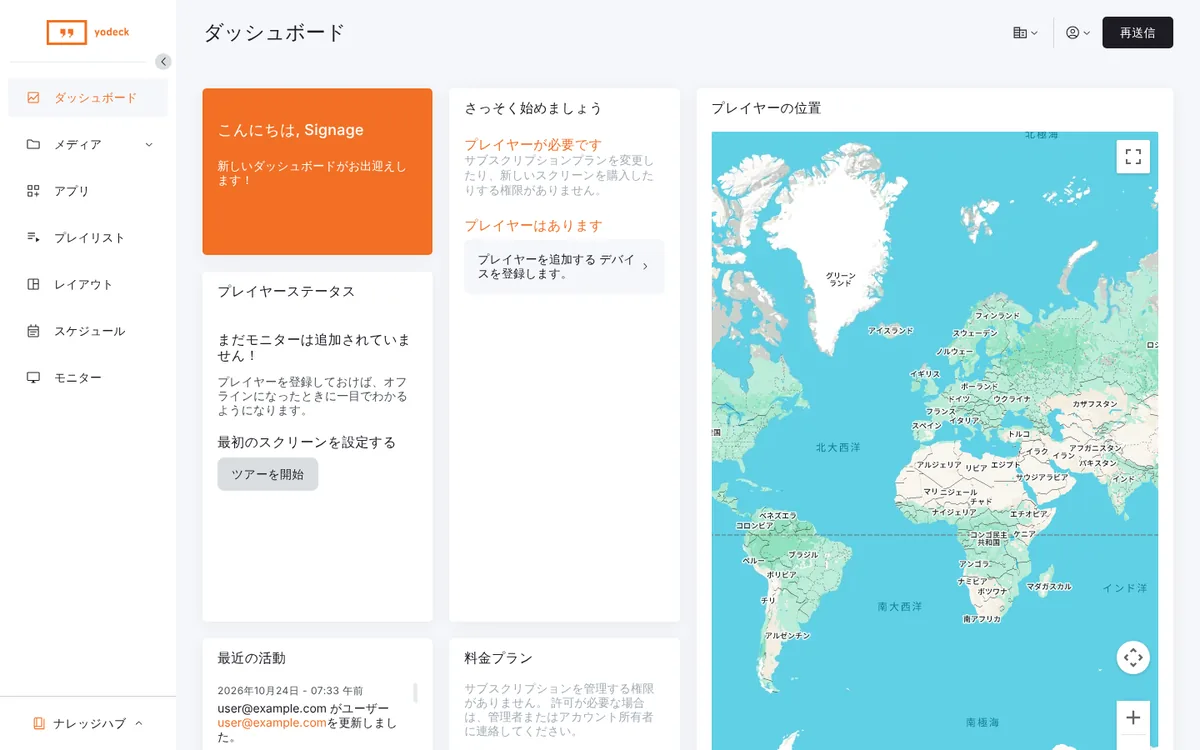
| メニュー | できること |
|---|---|
| メディア | 画像・動画・音声・ドキュメント・Webページを登録する |
| アプリ | 天気・ニュース・SNS・カレンダー・Power BI などの部品を作る |
| プレイリスト | 素材やアプリを順番に流す並びを作る |
| レイアウト | 1つの画面を分割して、複数の素材を同時に表示する |
| スケジュール | 曜日・時間ごとに流す内容を決める |
| モニター | 画面(再生する端末)を登録し、流す内容を割り当てる |
管理画面は、右上の人のアイコンからユーザー設定を開き、言語で日本語を選ぶと日本語になります。メニューや主な操作は自然な日本語で、迷わず使えました。ただし、見出しの一部(「Playlists」「Screen registration」など)は英語のままです。また右上の黒いボタンは、画面がまだない状態では「再送信」と表示されていましたが、画面を登録すると「プレイヤーに送信」に変わりました。変更を画面に送るためのボタンです。
手順1:画像や動画はどう登録する?
左のメニューの「メディア」→「画像」を開き、「画像を追加」を押すと、アップロードの画面が出ます。
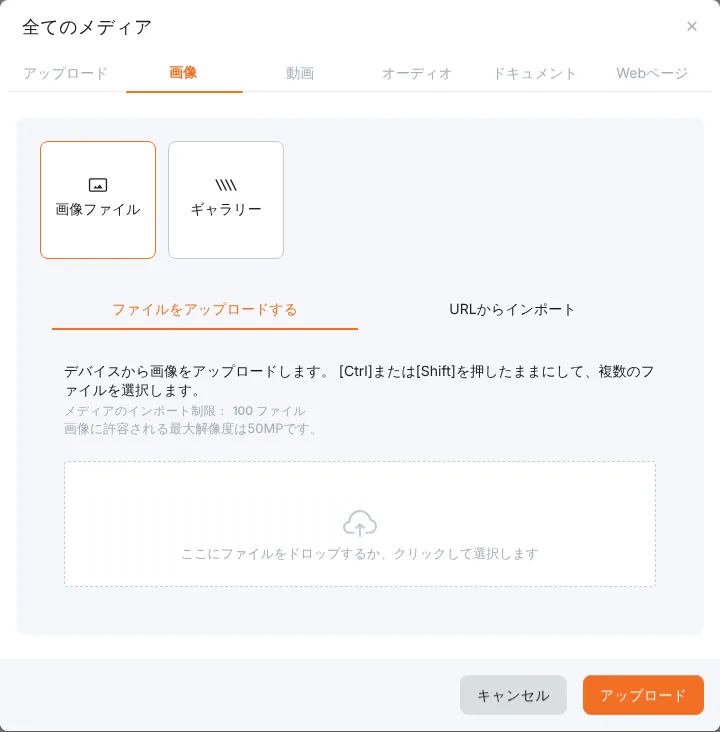
- 一度に最大100ファイルまでアップロードできます。画像は最大50メガピクセルまでです
- 上のタブで、動画・音声・ドキュメント(PDF など)・Webページに切り替えられます
アップロードすると、続けて設定の画面が開きます。
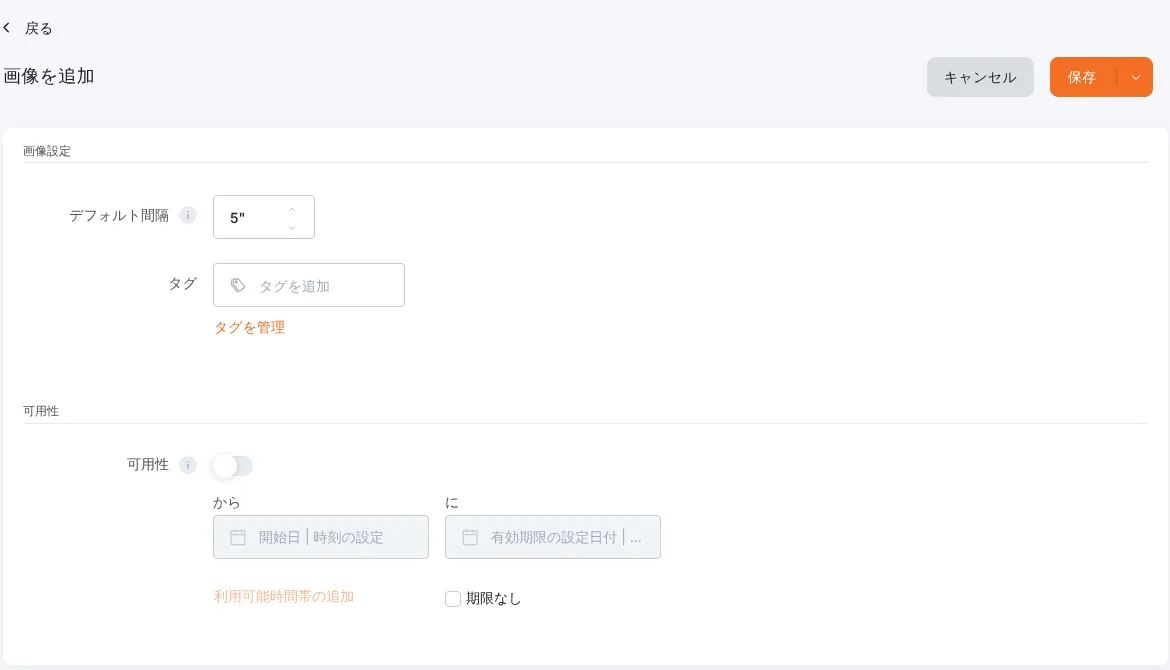
- デフォルト間隔:プレイリストに入れたときの表示秒数です。初期値は5秒でした
- タグ:素材が増えたときの整理や、タグで自動的に集めるプレイリストに使います
- 可用性:「この日時から、この日時まで」と表示する期間を決められます。期間限定のキャンペーンの画像を、終わったら自動で出さないようにする、といった使い方ができます
手順2:プレイリストはどう作る?
「プレイリスト」→「プレイリストを追加」で種類を選び、登録した素材をドラッグして並べます。最初に、プレイリストの種類を選ぶ画面が出ます。
- クラシック:素材を自分で並べる、いちばん基本の形です
- タグベース:決めたタグの付いた素材を自動で集めます(王冠のマーク付き)
- OneDrive・Google Drive・Dropbox・SharePoint:クラウドのフォルダの中身をそのまま流します
- CSVインポート・相互作用(タッチ操作):CSVのデータやタッチ操作で表示を切り替えます(王冠のマーク付き)
王冠のマークが付いたものは、上位のプランの機能です。お試し期間中は使えますが、無料プランや Basic プランでは使えないものがあります(どのプランで使えるかは、下の「王冠のマークの機能は、どのプランで使える?」の表にまとめました)。
「クラシック」を選ぶと、編集画面が開きます。
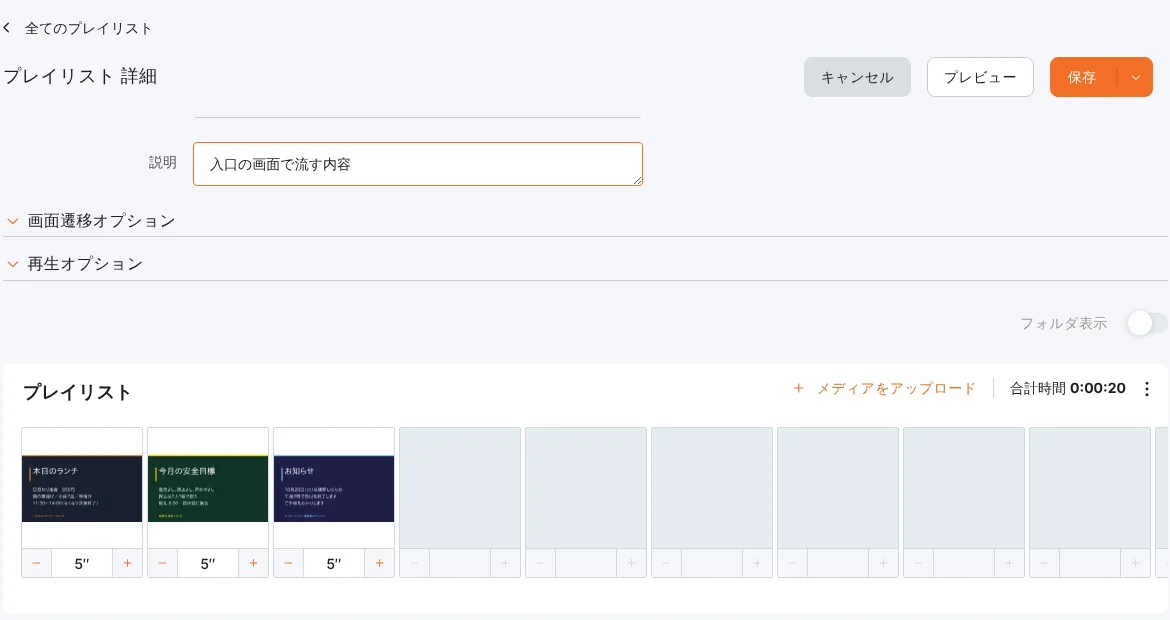
- 名前(例:店内のお知らせ)を入れます
- 画面の下にある「ライブラリ」から、登録した画像やアプリを上の枠にドラッグして並べます
- 1枚ごとの表示秒数を「−」「+」で調整します。右上に合計時間が表示されます
- 「画面遷移オプション」で切り替わり方を、「再生オプション」で再生の方法を設定します
- 「保存」を押します
並べたあとに「プレビュー」を押すと、画面に出したときの見え方を確かめられます。
AIで画面のデザインを作れる?(Create with AI)
作れます。Yodeck には、作りたい画面を文章で説明すると、AI がデザイン(レイアウト)を作ってくれる「Create with AI」があり、日本語の指示でも1分ほどで2種類のデザインができました。「レイアウト」のページにある紫色のボタンから始めます。
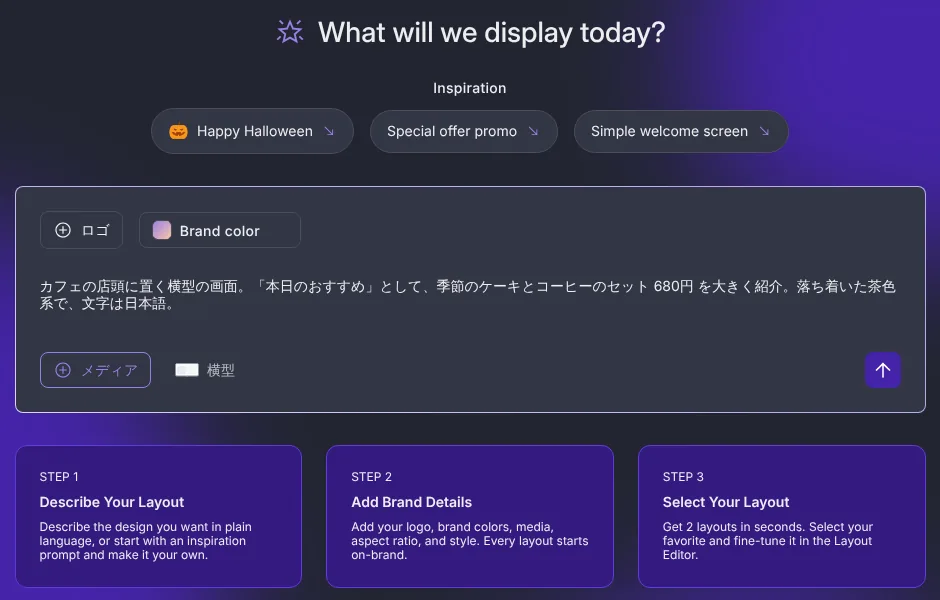
入力欄には、次のように日本語で書きました。
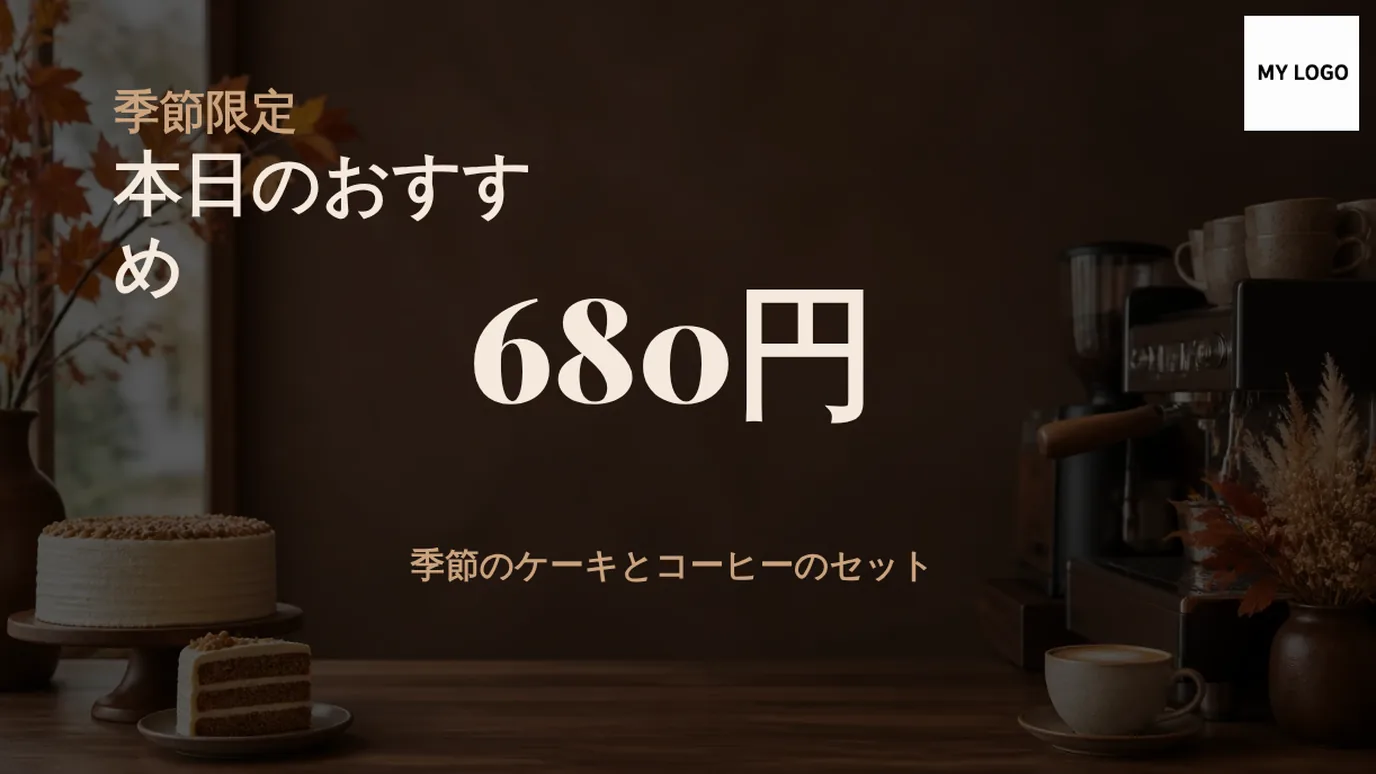
カフェの店頭に置く横型の画面。「本日のおすすめ」として、季節のケーキとコーヒーのセット 680円 を大きく紹介。落ち着いた茶色系で、文字は日本語。
ロゴやブランドカラー、使いたい写真、縦型・横型も指定できます。送ると、1分ほどで2種類のデザインができあがりました。
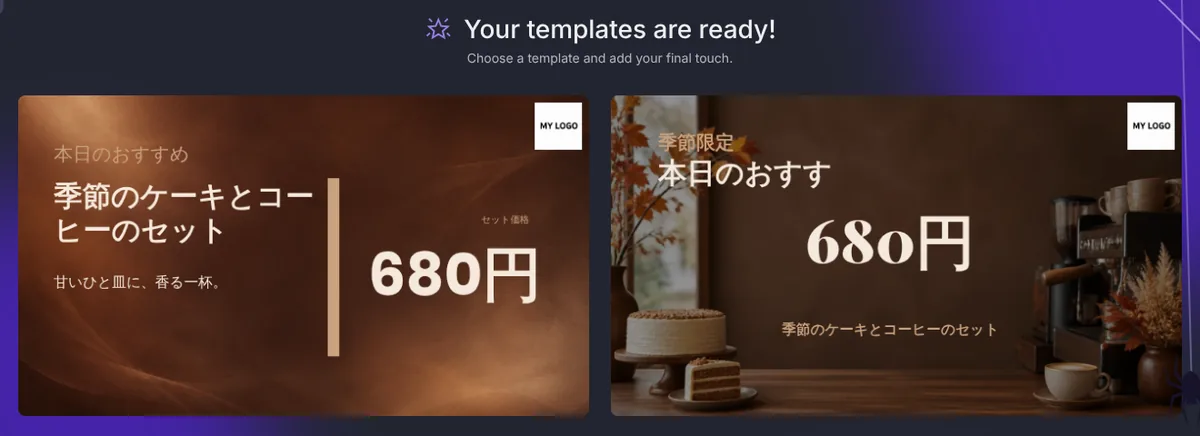
日本語の指示をきちんと読み取り、写真・色・文字の配置まで整ったデザインになりました。一方で、気になる点もありました。
- 同じ指示で2回試したところ、1回目は片方のデザインで「円」の文字が四角(□)に化けていました。2回目は正しく表示されました
- 一覧の小さな表示では、見出しが「本日のおすす」と途中で切れて見えるものがありました(理由は次のエディタの項目で説明します)
- 「MY LOGO」は、ロゴを入れる場所の仮の表示です。自分のロゴに差し替えます
- 画面の下には「AI が作った内容で、正確さは保証されない。結果を確認してください」という注意書きがあります
気に入ったデザインの「Customize this template」を押すと、レイアウトエディタで細かく直せます。
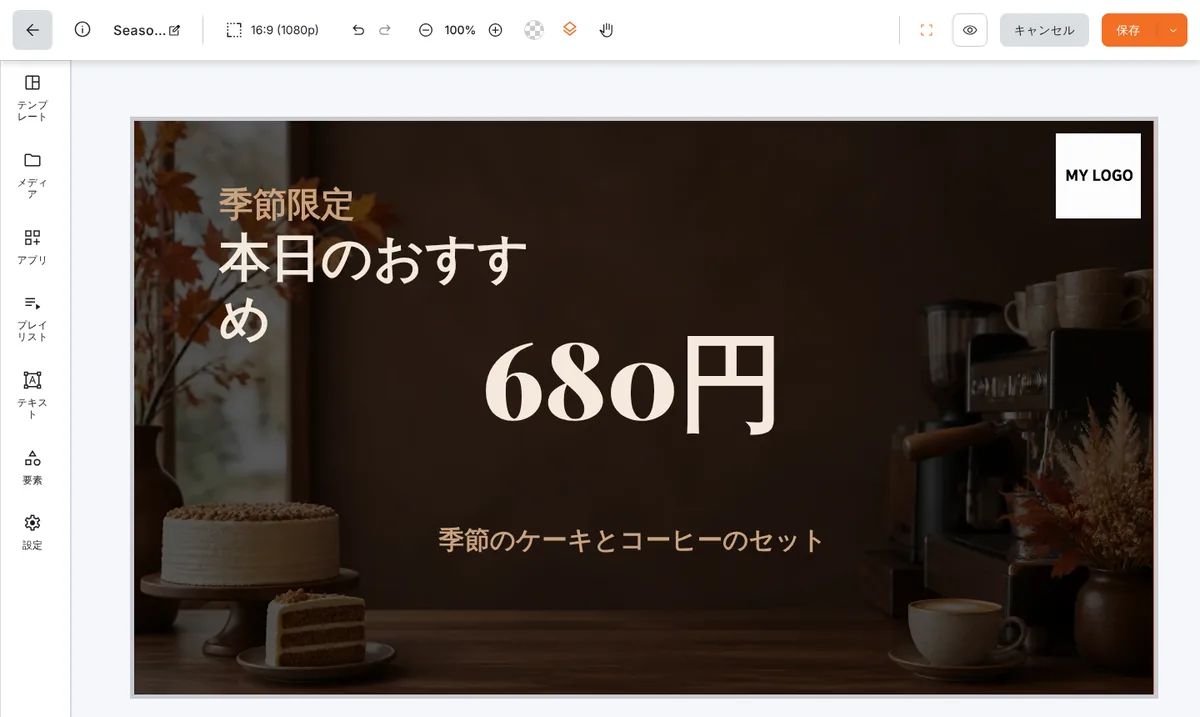
エディタで開くと、見出しの「本日のおすすめ」は、文字の枠が狭いために「め」だけが2行目に送られていました。一覧で途中で切れて見えたのはこのためで、文字の枠を少し広げれば直ります。AI で作ったデザインは、そのまま使わず、日本語の改行や文字化けがないかを必ず確かめるのがよさそうです。
AI で作らずに、「新しいレイアウトを作成」から自分で画面を分割したり、「テンプレートを見つける」から用意されたデザインを選んだりすることもできます。
Create with AI と Kitcast の AI 機能、Claude に頼んで画像・動画を作り MCP で取り込む方法をくらべた結果は、AIでサイネージの画像・動画を作る方法にまとめています。
AI エージェントに毎朝の差し替えを任せる方法はサイネージをAIで毎朝自動更新する方法、表を直して反映する方法はスプレッドシートからサイネージを更新する方法で紹介しています(どちらも編集部の検証は Kitcast。Yodeck では未検証)。
天気やCanvaのデザインは表示できる?(アプリ)
できます。「アプリ」→「アプリを探す」で、天気・SNS・会議室の予定・グラフなど、画面に表示できる部品を探せます。
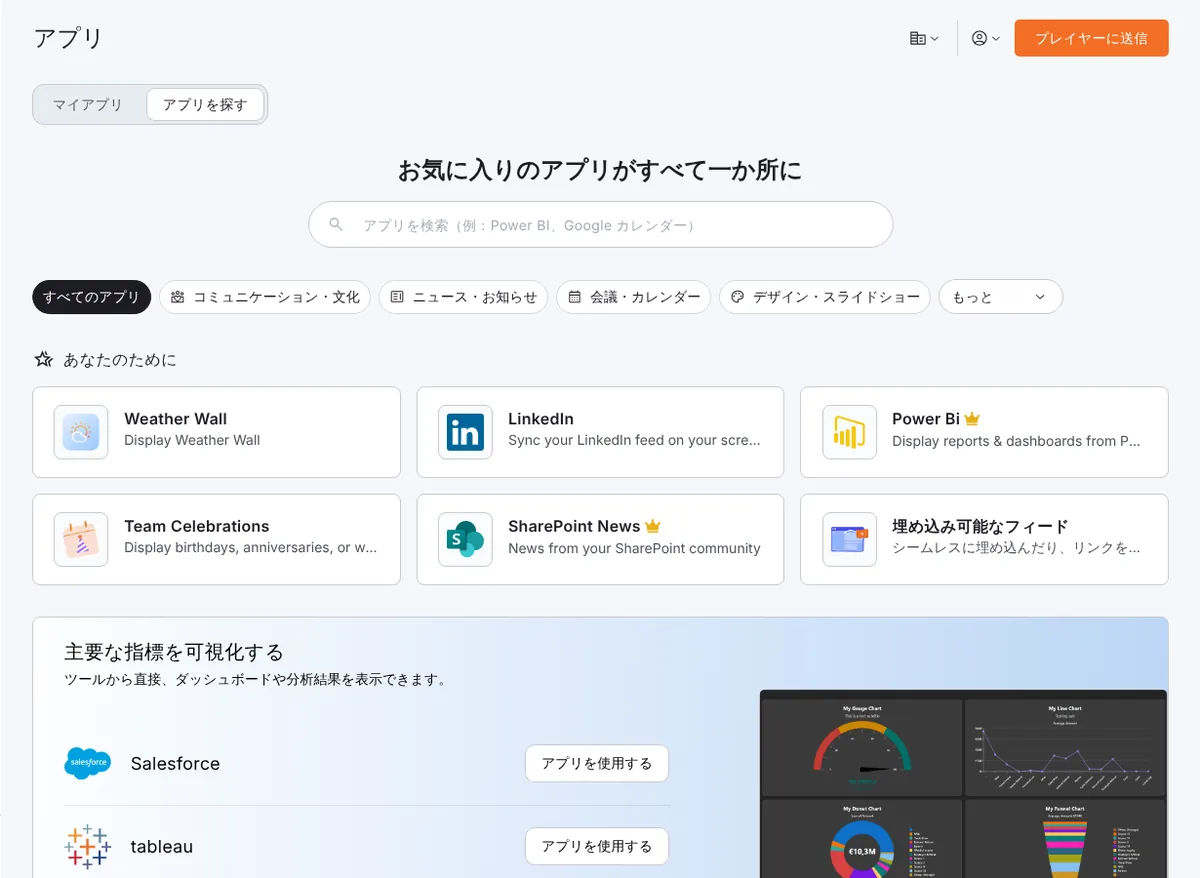
王冠のマークが付いたもの(Power BI、SharePoint ニュースなど)は、上位のプランで使えるアプリです。Power BI のグラフや社内のお知らせを映す使い方は、社内サイネージの作り方(Power BIや社内のお知らせを映すCMS)で紹介しています。
デザインツールの Canva で作った画面も、「Canva」アプリで表示できます。
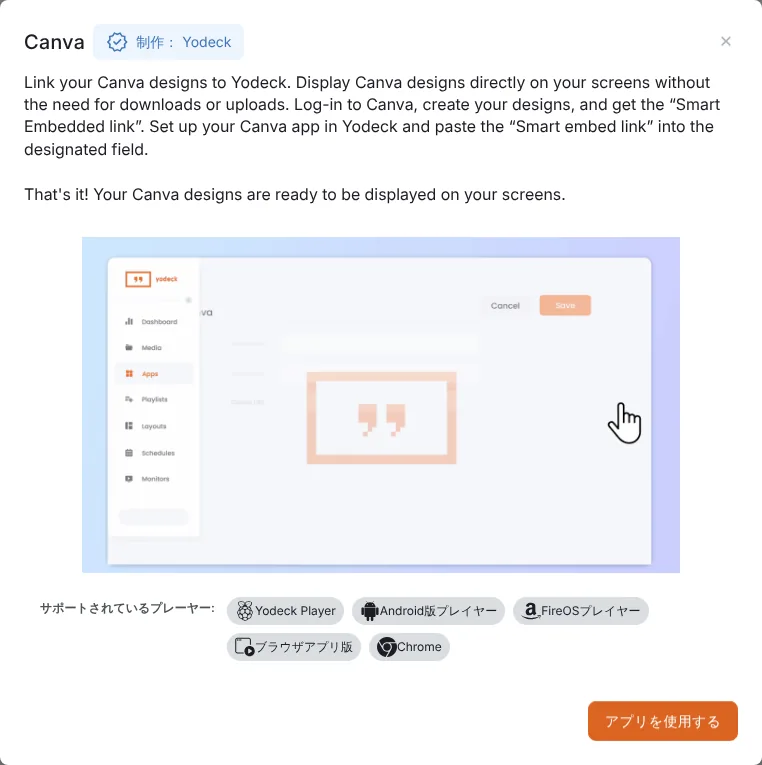
Canva の「共有」から埋め込み用のリンクを取り出して、Yodeck の Canva アプリに貼り付けます。Canva 側でデザインを直すと、画面にも反映されます。ただし、この画面で案内されている対応プレーヤーは、Yodeck Player・Android・Fire OS・ブラウザ・Chrome でした。Windows などで使うときは、書き出した画像をアップロードする方法が確実です。くわしくはCanvaでサイネージを作る方法をご覧ください。
時間帯で内容を変えるには?(スケジュール)
「スケジュール」→「スケジュールを追加」で開くカレンダーに、流す内容と時間を予定(イベント)として入れます。予定は、カレンダーの左上の「+」で追加します。
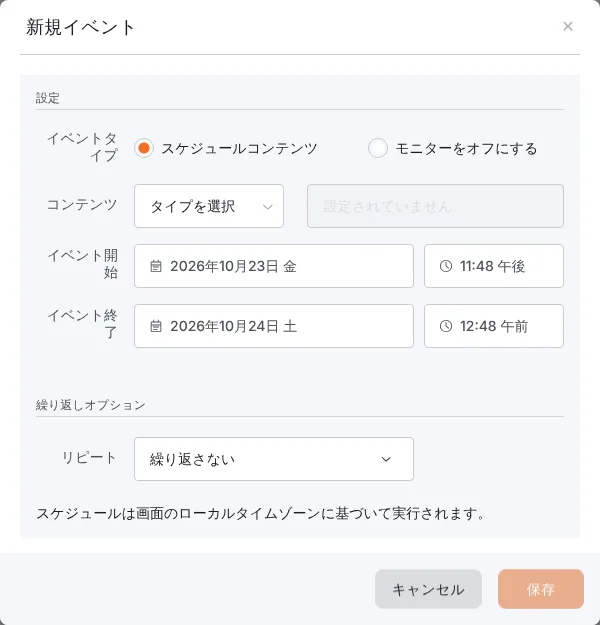
- イベントタイプ:内容を流すか、画面をオフにするかを選びます。閉店後や夜間に画面を消したいときに便利です
- 繰り返し:毎日、平日(月〜金)、毎週、毎月、毎年、カスタムから選べます
- フィラーコンテンツ:予定がない時間に流す内容です。いつもの内容をここに入れておき、ランチの時間だけ別のプレイリストを流す、といった使い方ができます
- スケジュールは、**画面がある場所の時間(タイムゾーン)**で動きます
ランチとディナーでメニューを切り替える店での使い方は、飲食店のメニューボードをサイネージにする方法にまとめています。
手順3:画面を登録して、内容を送るには?
「モニター」→「プレイヤーの追加」で端末の種類を選び、端末に出る9けたの登録コードを管理画面に入れます。そのあと、登録した画面に流す内容を選んで送ります。最初に出るのは、使う端末の種類を選ぶ画面です。
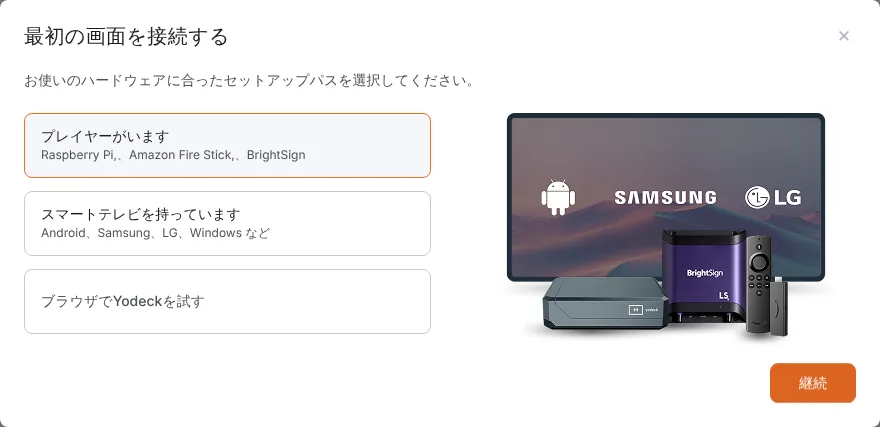
- プレイヤーがあります:Raspberry Pi、Fire TV Stick、BrightSign など
- スマートテレビを持っています:Android、Samsung、LG、Windows など
- ブラウザでYodeckを試す:パソコンのブラウザを画面の代わりにして試せます
今回は端末を用意せずに試すため、「ブラウザでYodeckを試す」を選びました。案内に従ってブラウザで player.yodeck.com を開くと、9けたの登録コードが大きく表示されます。このコードを管理画面に入力すると、画面が登録されます。端末を使う場合も、端末に Yodeck のアプリを入れると同じように登録コードが表示されます。
登録すると、モニターの詳細画面で、その画面に流す内容を選べます。
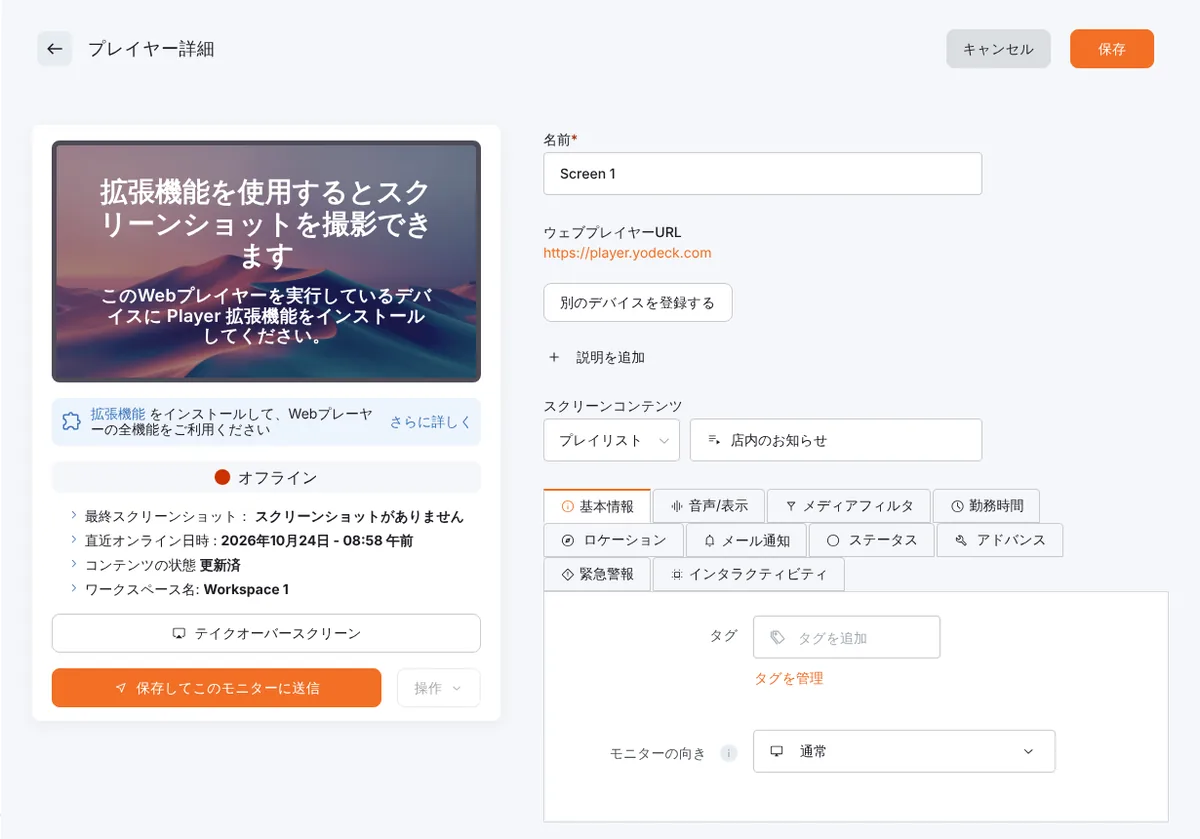
「スクリーンコンテンツ」で種類(プレイリスト・レイアウト・メディア・アプリ・スケジュール)と中身を選び、「保存してこのモニターに送信」を押します。しばらくすると、ブラウザのプレイヤーで、作ったプレイリストが流れ始めました。
モニターの詳細画面には、ほかにも次のような設定があります。
- テイクオーバースクリーン:一時的に、いつもの内容の代わりに別の内容を割り込ませます
- 緊急警報:緊急時のお知らせを表示する設定です
- 勤務時間:画面を動かす時間帯を決めます
- モニターの向き:縦置きの画面に合わせて向きを変えます
なお、ブラウザのプレイヤーは Chrome と Edge に対応しています。画面のスクリーンショットを管理画面で確かめるなど、すべての機能を使うには、ブラウザの拡張機能を入れるよう案内されました。実際の店舗や現場では、Fire TV Stick や年払いで付く Yodeck Player などの端末を使うのが一般的です。
AmazonでRaspberry Pi 4 Model Bを見る
Amazonのアソシエイトとして、サイネージファンは適格販売により収入を得ています。
※ Raspberry Pi を自分で用意する場合、Yodeck の公式の表ですすめられている機種は Raspberry Pi 4B で、Raspberry Pi 5 はベータ版の扱いです。くわしくはRaspberry Piでサイネージを作る方法をご覧ください。
※ Fire TV Stick 4K Select(Vega OS の機種)では、サイネージのアプリを入れられないか、制限つきでしか動きません。くわしくはFire TV Stickでサイネージを始める方法をご覧ください。
王冠のマークの機能は、どのプランで使える?
タグベースのプレイリストや Power BI などのデータ可視化のアプリは、Premium(1画面あたり月 $12)以上で使えます。この記事で紹介した基本の流れ(素材の登録、クラシックのプレイリスト、画面への送信)は、無料の1画面でも試せました。
表2:Yodeck のプランと、この記事に出てきた機能(2026年11月11日に公式の料金ページで確認)
| プラン | 1画面・月 | 料金ページに書かれている主な内容 |
|---|---|---|
| Free | 無料(1画面のみ) | Basic の機能、容量とユーザー数は無制限。カード不要 |
| Basic | $8 | 800以上のテンプレート、90以上の基本アプリ |
| Premium | $12 | タグベースのプレイリストとサブプレイリスト、データ可視化のアプリ、Microsoft 365・Google を含む147以上のアプリ、Yodeck AI Agent と API |
| Enterprise | $16 | Premium の全部に加えて、ワークスペース、SAML の SSO など |
※出典:Yodeck 公式サイトの料金ページ(yodeck.com/pricing/)。金額は月払いでも年払いでも同じでした。米ドルのほかユーロ・英ポンド・カナダドル・豪ドルで支払えますが、円は選べません。新しいアカウントは、30日間・5画面まで全機能を試せます。
- 管理画面で王冠のマークを確かめたのは、タグベースのプレイリスト、CSVインポート、相互作用(タッチ操作)のプレイリストと、Power BI・SharePoint ニュースのアプリです
- Create with AI がどのプランに入るかは、料金ページの表からは確かめられませんでした(お試し期間中のアカウントでは使えました)
- AI エージェントから Yodeck を動かす機能(Yodeck AI Agent)は Premium 以上です
プランごとの違いと、年払いで付く専用プレーヤーの話は、Yodeckのレビュー・評判(料金と使い方の検証)にくわしく書いています。
実際に使ってわかった良い点・気になる点は?
良い点は「素材 → プレイリスト → 画面」の流れのわかりやすさと日本語の自然さ、気になる点は上位プランだけの機能があること、AI のデザインで日本語が乱れることがあること、円で払えないことです。
良かった点
- 「素材 → プレイリスト → 画面」の流れがわかりやすく、ドラッグで並べるだけでプレイリストが作れる
- 管理画面の日本語が自然で、海外製のCMSとしては迷いにくい
- 端末がなくても、ブラウザのプレイヤーで「画面に映るところ」まで試せる
- AI で画面のデザインを作る機能が、日本語の指示でも使える
- 表示する期間の設定や、夜間に画面を消すスケジュールなど、運用に役立つ機能がそろっている
気になった点
- 見出しなどに英語が残る。「再送信」のように、意味がわかりにくい訳もある
- AI が作ったデザインは、日本語の文字化けや改行のずれが出ることがある。使う前に確認と手直しが必要
- 王冠のマークの付いた機能(タグベースのプレイリスト、Power BI など)は上位のプランが必要
- 無料で使い続けられるのは1画面だけ。2台目を登録すると、すべての画面が有料になる
- 支払いは米ドル・ユーロなどで、円では払えない(2026年11月11日に料金ページで確認)
まとめ:Yodeck は、どこから始めればいい?
Yodeck は、日本語の管理画面で、素材を登録してから画面に映すまでを迷わず進められるCMSです。端末がなくてもブラウザで試せて、AI でデザインを作る機能もあるので、「まず触ってみたい」人にも向いています。
30日間は5画面まで全機能を試せて、そのあとも1画面なら無料で使い続けられます(ほかの無料プランとの違いは無料のサイネージCMS比較(無料プランとお試しの条件一覧))。まずは手元のパソコンのブラウザで、ここで紹介した流れを試してみてください。
次に読む記事は、目的で選んでください。
- AI エージェントから Yodeck を動かしたい:Yodeck MCP(AI Agent)の使い方
- Apple TV を使いたい:Kitcastの使い方(プレイリスト・スケジュール・MCPの設定手順)
- Kitcast・EasySignage と料金や対応端末をくらべたい:Kitcast・Yodeck・EasySignage比較(料金と対応端末の違い)
- ほかのCMSも見たい:サイネージCMSの比較表