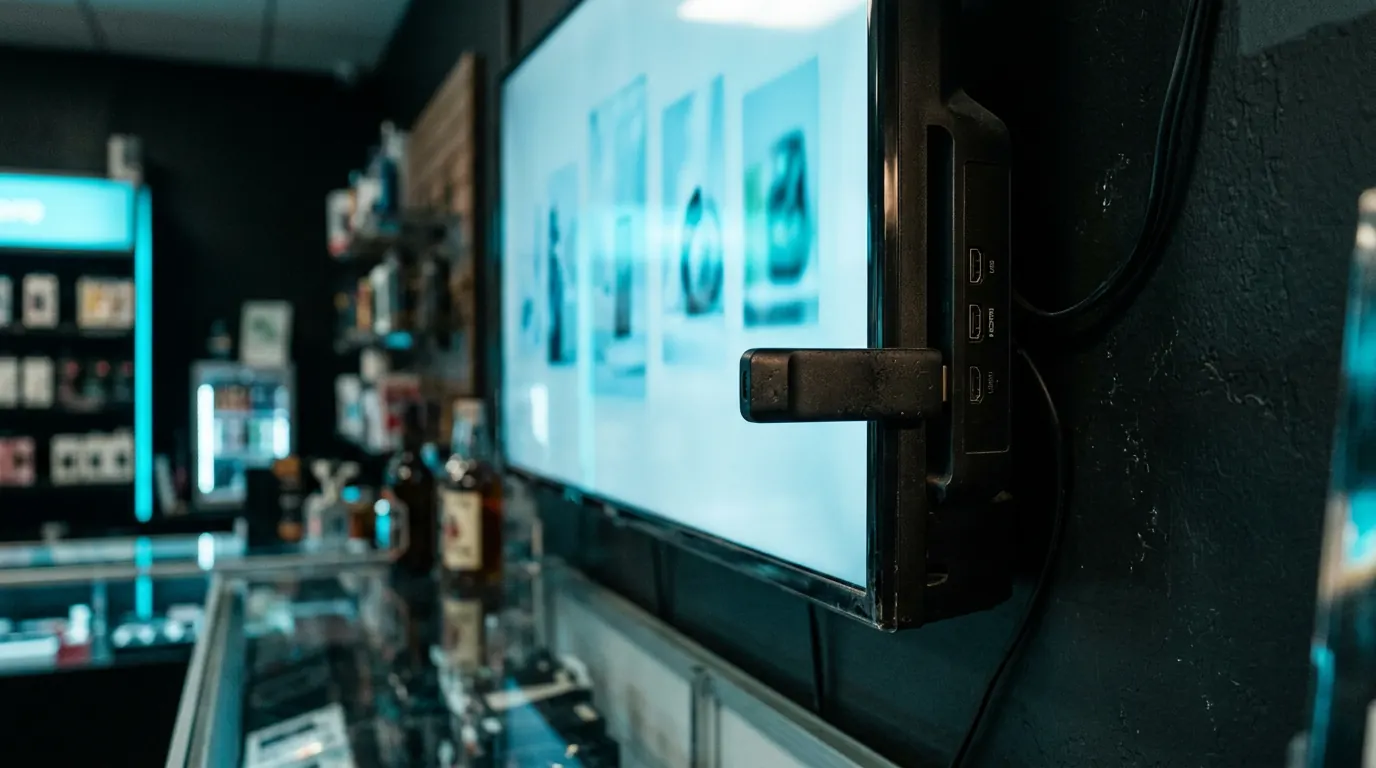
Amazon の Fire TV Stick は、テレビやモニターの HDMI 端子に挿し、サイネージ用のアプリを入れるだけで再生端末になります。CMS は、1画面なら無料の Yodeck、Apple TV と混ぜて使える Kitcast が第一候補です。ただし、Fire TV Stick 4K Select(Vega OS の機種)では、サイネージのアプリを入れられないか、制限つきでしか動かないことと、いまの機種(Fire OS 8)は電源を入れ直したあとの自動起動に設定が要ることを、買う前に知っておいてください。
Amazon で Fire TV Stick 4K を見る(Select ではないことを、商品名で確かめてください)
Amazonのアソシエイトとして、サイネージファンは適格販売により収入を得ています。
この記事は、各社の公式サイト・公式ヘルプ・Amazon の開発者向けページを2026年11月11日に読み直して書きました。編集部は Fire TV Stick の実機での再生・自動起動を試していません(未検証)。
Fire TV Stick に対応しているCMSはどれですか?
主な海外製CMSのほとんどが Fire TV に対応しています。当サイトが公式ページで対応を確かめた6社を、料金と弱点つきで並べます。
表1:Fire TV Stick に対応する主なCMS(料金は2026年11月11日に各社の料金ページで確認。ドル建ては税別)
| CMS | 特徴 | 日本語の管理画面 | 料金(1画面・月) | 弱点 |
|---|---|---|---|---|
| Yodeck | 対応端末が広く、アプリが多い。1画面無料。AI エージェントから操作できる | あり | 無料/$8〜 | 円で払えない。AI からの操作は Premium($12)以上 |
| Kitcast | Apple TV にも対応。テンプレートが多い。AI エージェントから操作できる | 日本語表示あり(一部英語・不自然な訳が残る) | $9(年払いなら $7) | ずっと無料のプランはない(お試しは14日間)。支払いは米ドル |
| EasySignage | 円建てで支払える。1画面無料 | あり | 無料/¥1,000(年払いなら ¥833) | 無料プランは10秒ごとにロゴが出る |
| MangoSigns | 操作が簡単。Canva 連携 | なし | $9.95(年払いなら $8.95) | 管理画面が英語 |
| Directable | Fire TV・Google TV 中心で低価格 | なし | 1画面 $10、2画面以上は1画面 $7.50 | 対応端末が Fire TV・Android・Google TV に限られる |
| PosterBooking | 10画面まで無料(最初の3か月は全機能) | なし | 無料/透かしなしは10画面で $54 | 無料のままだと画面に透かしが出る |
出典(公式ページ):
当サイトのおすすめは Yodeck と Kitcast です。Fire TV Stick 1台から日本語の画面で始めるなら Yodeck(1画面無料)、将来 Apple TV も混ぜて使う可能性があるなら Kitcast が候補になります。どちらも Claude などの AI エージェントから話しかけて更新できます(KitcastとYodeckのMCP比較)。円で払いたい場合は EasySignage も選べます。
無料プランと無料お試しのちがいは無料のサイネージCMS比較(無料プランとお試しの条件一覧)にまとめています。
どの Fire TV Stick を買えばよいですか?
Fire OS で動く「Fire TV Stick 4K」か「4K Max」を選び、「Fire TV Stick 4K Select」は避けてください。 4K Select は Android をもとにしない新しい OS(Vega OS)で動き、サイネージ用のアプリを入れられないか、入っても制限があるためです。
当サイトは、Fire TV の扱いが各社の公式ページにどう書かれているかを、2026年11月11日に突き合わせました。
表2:公式ページに書かれている Fire TV Stick の扱い(2026年11月11日確認)
| 出どころ | 書かれていること |
|---|---|
| Amazon の開発者向けページ | Fire TV Stick 4K Select 以降、今後出るすべての Fire TV Stick は Vega で動く |
| EasySignage のヘルプ | 4K Select は Android をもとにしない Vega OS のため、アプリを入れられない。Fire OS 8 の機種(第2世代の Fire TV Stick 4K など)は、起動時の自動起動に手順が要る。Fire OS 7 以前は手順なしで自動起動する |
| OptiSigns のヘルプ(日本語) | Fire OS 8 以降でアプリの自動起動がなくなったため、2024年2月から Fire TV をサイネージの再生端末としてすすめていない。ADB か手動で起動する回避策はある |
| OptiSigns のヘルプ(英語) | Fire OS 7 の機種は自動起動も含めて動く。Fire OS 8 の機種(いまの Fire TV Stick 4K・4K Max など)は非対応。Vega OS の機種(4K Select・Fire TV Stick HD)は制限つきで、再起動のたびに手でアプリを開き、プレイリストに動画を入れる必要がある。近いうちに Fire TV Stick への対応を終えるとも書いている |
| Yodeck の Fire TV の紹介ページ | 対応機種や Fire OS の版は書かれていない。業務用の「Amazon Signage Stick」は、キオスクモード・自動起動・遠隔管理を備えると紹介 |
| Kitcast のアプリ一覧 | 対応端末に Fire TV はあるが、機種や Fire OS の版は書かれていない |
この表から言えるのは次の4つです。
- 4K Select は買わない:Amazon の商品ページで、名前に「Select」が付いていないことを確かめます(OptiSigns のヘルプは Fire TV Stick HD も Vega OS の機種に挙げています)。これから出る新しい Fire TV Stick も Vega になると Amazon が書いているので、新機種を買うときは、使いたいCMSが対応しているかを先に確かめてください
- 自動起動は自分で確かめる:Fire OS 8 の機種では、停電や電源の入れ直しのあとにアプリが勝手に立ち上がらないことがあります。CMSのヘルプにある手順を設定し、実際に電源を抜き差しして試してから本番に使います
- CMSによって、動く機種が違う:EasySignage は Fire OS 8 でも手順を踏めば自動起動でき、OptiSigns は Fire OS 8 を非対応としています。OptiSigns は Fire TV 用のアプリがあるものの、公式が Fire TV をすすめておらず、無料プランでも Fire TV を使えないため、表1には入れていません(OptiSignsの紹介)
- Yodeck・Kitcast は、対応機種を公式ページに書いていない:どちらも Fire TV 用のアプリはありますが、機種ごとの対応は無料プラン・無料お試しのうちに自分の端末で確かめるのが確実です
Amazon Signage Stick は業務用の端末で、日本の Amazon で買えるかは編集部では確かめられていません(未確認)。メーカーの分からない安い Android TV ボックスと迷っている場合は、先にAndroid TVボックスの「バックドア問題」と見分け方をご覧ください。
Amazonのアソシエイトとして、サイネージファンは適格販売により収入を得ています。
端末の価格はセールでよく変わるため、この記事には書いていません。Amazon の商品ページで確かめてください。
Fire TV Stick でサイネージを始める手順は?
アカウントを作る、挿す、アプリを入れる、登録する、配信する、の5つです。
- CMSのアカウントを作る:まずは無料プランや無料お試しで登録する
- Fire TV Stick をテレビにつなぐ:HDMI端子に挿し、電源をつないで初期設定をする
- サイネージ用のアプリを入れる:Fire TV のアプリストアで、選んだCMSのアプリを探してインストールする(ストアにない場合は、各社のヘルプに入れ方が書かれている)
- 画面を登録する:アプリの案内に沿って、管理画面にその端末を登録する
- 中身を作って配信する:画像や動画、テンプレートでプレイリストを作り、画面に割り当てる
Yodeck の管理画面での操作はYodeckの使い方に、Kitcast はKitcastの使い方に、スクリーンショット付きでまとめています(どちらもパソコンのブラウザで撮った画面です)。
一日中つけっぱなしにするときの注意は?
Fire TV Stick は家庭向けの製品なので、お店や会社で一日中表示するときは次の5点を確かめます。
- 自動起動:停電や電源の入れ直しのあとに、サイネージのアプリが自動で立ち上がるかを確認する。多くのCMSのアプリは自動起動に対応しているが、設定が必要な場合がある(上の表2)
- スリープ・スクリーンセーバー:一定時間操作しないと画面が切り替わる設定を見直す
- テレビ側の設定:テレビの省エネ設定で画面が消えないか、電源を入れたときにHDMIの入力に切り替わるかを確認する
- 熱:テレビの裏の狭い場所では熱がこもりやすい。延長ケーブルで少し離すと安定しやすい
- ネット回線:Wi-Fi が弱い場所では、配信の更新が遅れることがある。回線が切れたときの動きはサイネージのオフライン再生と、ネットが切れたときの備えを参照
業務用の端末とどちらがよいですか?
1〜数台を試すなら Fire TV Stick、台数が多い・止まると困る・何年も使うなら業務用、が目安です。
表3:Fire TV Stick と、ほかの再生端末のちがい
| 端末 | 向いている場面 | 弱点 |
|---|---|---|
| Fire TV Stick | 小さな店舗や社内掲示で、1〜数台を安く試す | 家庭向け。自動起動に設定が要り、機種によってはアプリが動かない |
| Apple TV 4K | Apple 製品でそろえた店・会社。MDM でまとめて管理 | 端末が高く、使えるCMSが少ない |
| Raspberry Pi | 有線LANで安定させたい専用機。Yodeck なら専用のOSがある | 組み立てと初期設定に手間がかかる |
| 業務用ディスプレイ(Samsung・LG)、業務用プレーヤー(BrightSign) | 台数が多い、止まると困る、何年も使い続けたい | 価格が高い |
まずは Fire TV Stick と無料のCMSで画面に出してみて、必要な機能や台数が見えてから本格的な機器を選ぶのが、失敗しにくい進め方です。業務用ディスプレイにCMSを直接入れる方法は業務用ディスプレイでサイネージを始めるで、費用の全体はデジタルサイネージの費用の内訳とCMSの料金表で紹介しています。
CMS を使わずに、AI に作らせた Web ページを Fire TV Stick のブラウザで映す方法もあります(→ サイネージを自作する方法)。
業務用ディスプレイや、ほかのストリーミング端末も Amazon で購入できます。
Amazonのアソシエイトとして、サイネージファンは適格販売により収入を得ています。
まとめ:Fire TV Stick でサイネージを始めるなら
- 端末は Fire OS の Fire TV Stick 4K・4K Max。4K Select(Vega OS)は避ける。Fire TV Stick で使えるCMSはFire TV Stick 4K の対応CMSの一覧でも確認できます
- CMS は、1画面無料の Yodeck、Apple TV と混ぜるなら Kitcast。円で払いたいなら EasySignage
- 本番の前に、電源を抜き差しして自動起動を確かめる
- 飲食店でメニューを映すなら、機器とCMSの選び方を飲食店のメニューボードをサイネージにする方法にまとめています
- Android の端末でアプリを選びたい場合はAndroidサイネージアプリの選び方、手持ちのパソコンを使う場合はWindowsサイネージソフトの選び方へ