Yodeck(ヨーデック)は、1画面だけなら期限なしで無料、有料プランは1画面あたり月 $8 から(月払い・年払いとも同じ金額)のクラウド型サイネージCMSです。管理画面は日本語に切り替えられ、Fire TV Stick・Raspberry Pi・Windows など、日本で手に入りやすい端末で動きます。弱点は、円で払えないことと、2台目を登録すると全台が有料になることです。
この記事の調べ方:料金・プラン・対応端末は、Yodeck 公式サイトの料金ページとヘルプ記事で確かめました(料金は2026年11月11日に確認)。管理画面の日本語と AI 連携(MCP)は、2026年10月に編集部が無料お試しのアカウントで実際に操作した記録です。専用プレーヤー(Yodeck Player)の実機と、有料プランの請求は試していません(未検証)。
Yodeck はどんな人に向いている?
Yodeck は、「まず1台を無料で試し、慣れたら画面を増やしたい」人に向いています。円で払いたい人と、Apple TV を使いたい人には向きません。
表1:Yodeck が向いている人・向いていない人
| 向いている人 | 向いていない人 |
|---|---|
| 日本語の管理画面で使いたい | 円で支払いたい(Yodeck は米ドル・ユーロなど) |
| 1画面だけ、ずっと無料で使いたい(受付や小さなお店に1台など) | 2〜3画面を無料のまま使いたい(2台目から全台が有料) |
| 再生機選びで迷いたくない。専用プレーヤー込みで始めたい | 専用プレーヤーを日本国内ですぐに用意したい(日本への発送条件が確認できない) |
| お店の案内だけでなく、Power BI のグラフや会議室の予定なども表示したい(→ 社内サイネージの作り方) | Apple TV・Mac・iPad を使いたい(→ Apple TV に強い Kitcast のレビュー) |
| ChatGPT や Claude などの AI から画面を更新したい(Premium 以上) | AI が変えた内容を、あとから履歴で戻したい(Yodeck には AI から使える変更履歴がない) |
Yodeck をひとことで言うと、「無料の1画面から始められて、アプリとテンプレートが豊富な万能型CMS」です。公式サイトでは、35万台以上の画面、6万5千以上のアカウント、135以上の国で使われていると紹介されています。ほかの無料で始められる CMS とのくらべは、無料のサイネージCMS比較(無料プランとお試しの条件一覧)をご覧ください。
- 1画面だけなら無料(クレジットカード不要)。新しいアカウントは30日間、5画面まで全機能を試せる
- 年払いなら、設定済みの専用プレーヤー Yodeck Player が1画面ごとに無料で付く
- 147以上のアプリと800以上のテンプレート
- 管理画面は日本語を含む15言語に対応
- 料金は1画面あたり月 $8 から(米ドル・ユーロなど。円はなし)
Yodeck の料金はいくら?
Yodeck の料金は1画面ごとの月額で、無料の Free(1画面のみ)、Basic $8、Premium $12、Enterprise $16 の4段階です。料金ページは「年払いの場合の1か月あたり」で表示されています。
表2:Yodeck の料金とプラン(2026年11月11日に公式の料金ページで確認)
| プラン | 1画面・月(年払い) | 円の目安 | 主な内容 |
|---|---|---|---|
| Free | 無料(1画面のみ) | 0円 | Basic の機能、容量・ユーザー無制限 |
| Basic | $8 | 約1,200円 | 全形式の表示、800以上のテンプレート、90以上の基本アプリ、キオスク |
| Premium | $12 | 約1,800円 | Microsoft 365・Google 連携、データ可視化アプリ、AI Agent と API、高度なスケジュール |
| Enterprise | $16 | 約2,400円 | ワークスペース、SAML の SSO、独自の役割と権限、24時間×平日のサポート |
| Enterprise+ | 個別見積もり | — | 導入支援、専任担当、24時間サポートなど |
※出典:Yodeck 公式サイトの料金ページ(yodeck.com/pricing/)。円の目安は1ドル=約150円で計算したもので、実際の請求額は為替で変わります。ユーロ・英ポンド・カナダドル・豪ドルでも支払えますが、円は選べません。
- 無料お試し:2026年3月2日以降に作ったアカウントは、30日間、5画面まですべてのプランの機能を無料で試せます(カード不要)
- 値上げ:2026年4月1日から、Premium と Enterprise は1画面あたり月$1値上がりしました。Basic は据え置きです
- 月払いの金額:料金ページを月払いに切り替えても、Basic $8・Premium $12・Enterprise $16 と、年払いと同じ金額でした(2026年11月11日確認)。Yodeck Player が無料で付くのは年払いだけです
- 50画面以上:個別の見積もりになります
オプションとして、プレーヤーの保証を延長する Yodeck Assurance(1台あたり月$1)なども用意されています。再生機まで含めた費用の考え方は、デジタルサイネージの費用の内訳とCMSの料金表にまとめています。
無料の1画面は、本当にずっと使える?
使えます。ただし、無料になるのは、アカウントに登録した画面が「ちょうど1台」のときだけです。多くのCMSは「14日間」「30日間」などの期間限定のお試しだけですが、Yodeck は1画面までなら期限なしで無料で、料金ページによると、無料プランでも Basic の機能、容量無制限、ユーザー無制限が使えます。
ヘルプ記事には大事な注意があります。2台目を登録すると、2台分すべてが有料になります(1台目だけ無料のまま、にはなりません)。
年払いで付く専用プレーヤーとは?
年払いのプランを選ぶと、専用プレーヤーが1画面に1台ずつ無料で付いてくる仕組みです。サイネージを始めるとき、意外と悩むのが「どの再生機を買えばいいか」ですが、Yodeck は「端末込み」で考えられます。
表3:年払いで付いてくる Yodeck Player(公式サイトの情報)
| プラン(年払い) | 付いてくるプレーヤー | 単体で買う場合 |
|---|---|---|
| Basic | Yodeck Player(Raspberry Pi 4・メモリ1GB、フルHD) | $85 |
| Premium・Enterprise | Yodeck Player Plus(Raspberry Pi 4・メモリ4GB、4K対応) | $155 |
Yodeck Player は、小さなコンピューター Raspberry Pi に Yodeck のソフトを入れた状態で届く端末です。自分で Raspberry Pi を組み立てたり、ソフトを入れたりする必要はなく、テレビの HDMI に挿して、ネットにつなぐだけで使い始められます。くわしくはYodeck Playerの解説ページも見てください。
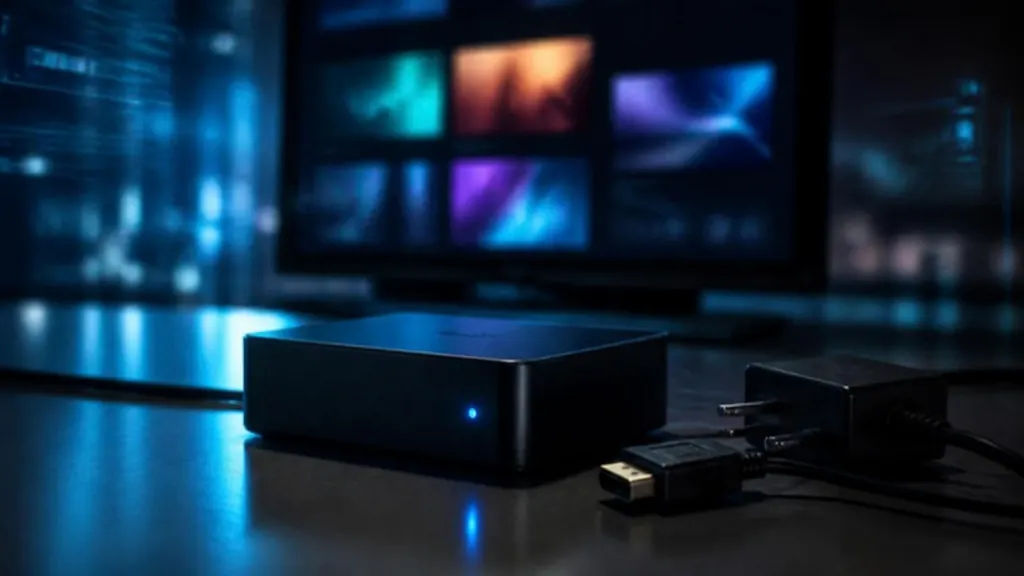
自分で用意した端末を使う場合は、そのぶん料金が下がる(Basic で1画面あたり年に約$20、Premium・Enterprise で約$70)とも書かれています。
編集部が Yodeck を実際に試してわかったことは?
日本語の管理画面は自然で迷いにくく、AI(Claude)からの更新も日本語の一言でできました。ただし、APIトークンでつなぐと読み取り専用で、書き込みにはログイン(OAuth)が必要でした。次の表は、編集部が無料お試しのアカウントで実際に操作して確かめた記録です。
表4:編集部が Yodeck で確かめたこと(2026年10月、無料お試しのアカウント)
| 確かめたこと | 結果 |
|---|---|
| 管理画面を日本語にする | ◯ 右上の人のアイコン → ユーザー設定 → 言語で日本語を選ぶ。メニューや主な操作は自然な日本語 |
| 日本語で残る英語 | △ 見出しの一部(「Playlists」「Screen registration」など)は英語のまま。「再送信」のように意味がわかりにくい訳もある |
| 端末なしで試す | ◯ パソコンのブラウザを画面の代わりにして、「画面に映るところ」まで試せた |
| AI でデザインを作る(Create with AI) | ◯ 日本語の指示で作れた。ただし、日本語の改行のずれが出ることがあり、手直しが必要 |
| AI(Claude Code)から更新:APIトークンでつなぐ | ✕ 役割を変えたトークンを3つ試しても「読み取り専用」で、書き込みは断られた(2026年10月24日) |
| AI(Claude Code)から更新:ログイン(OAuth)でつなぐ | ◯ プレイリスト・レイアウト・スケジュールを日本語の頼みごとで作れた(14回頼み、1回あたり7〜30秒ほど) |
| AI に「秋らしい雰囲気にして」と頼む | ◯ AI が今の色と文字を読み取ったうえで、配色を変えた |
| AI の変更を元に戻す | △ 同じ会話の中なら戻せた。新しい会話では、変更前がわからず止まった(AI から使える変更履歴がない) |
| AI からの削除 | ✕ できない(ベータ版の安全策として止められている) |
| スマホの Claude アプリ・ChatGPT からの操作 | 未検証 |
| 専用プレーヤー(Yodeck Player)の実機、日本への配送 | 未検証 |
調べ方:管理画面は、新しく作ったアカウント(30日間は5画面まで全機能を試せる状態)で操作しました。AI 連携は、Claude Code に Yodeck の MCP を登録し、検証用に新しく作ったプレイリスト・レイアウト・スケジュールだけを変えています。AI が「できました」と答えても、管理画面で結果を確かめました。
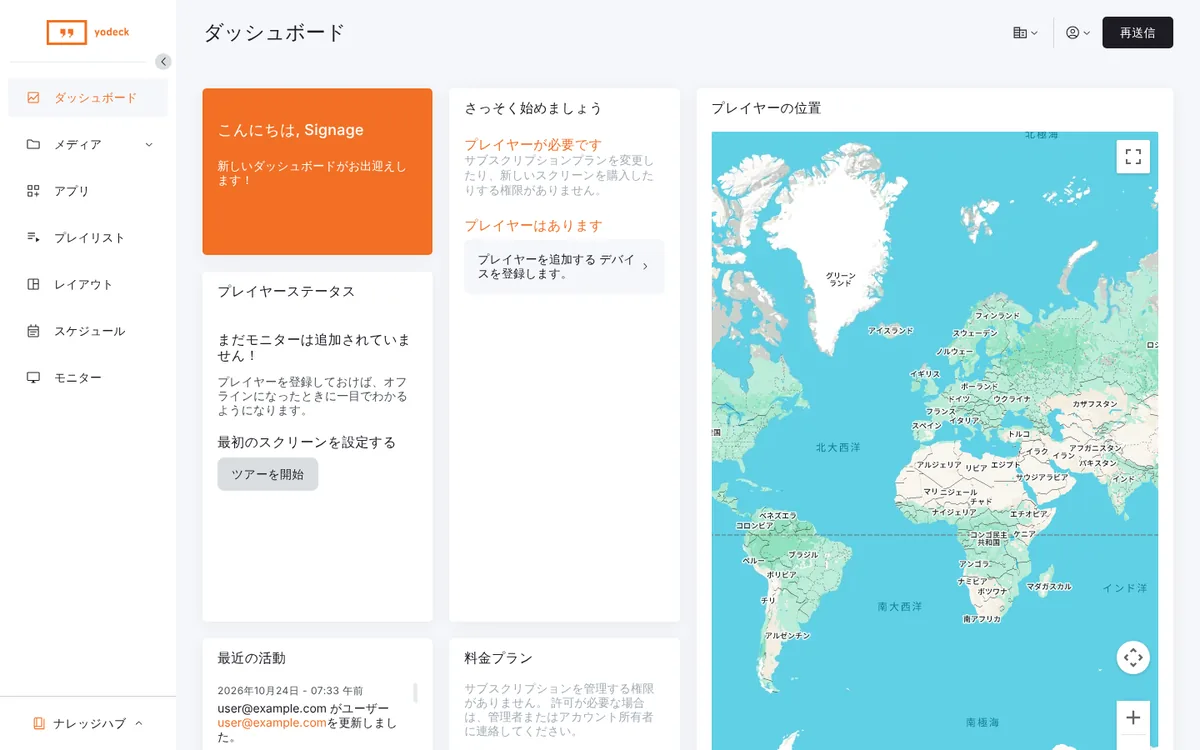
画面ごとの操作の手順はYodeck の使い方をスクリーンショットで解説した記事に、AI とのつなぎ方と検証の全部の結果はYodeck を AI エージェントとつなぐ手順にまとめています。
Yodeck の評判は?
公式サイトによると、Yodeck には Capterra や G2 といった海外のレビューサイトに合わせて8,100件以上のレビューがあります。編集部は日本の利用者の口コミを集めていないので、ここでは編集部が自分で使って感じた良い点と気になった点を挙げます。
表5:編集部が使って感じた Yodeck の良い点・気になった点
| 良かった点 | 気になった点 |
|---|---|
| 「素材 → プレイリスト → 画面」の流れがわかりやすく、ドラッグで並べるだけでプレイリストが作れる | 見出しなどに英語が残る。「再送信」のように、意味がわかりにくい訳もある |
| 管理画面の日本語が自然で、海外製のCMSとしては迷いにくい | AI が作ったデザインは、日本語の改行のずれなどが出ることがある。使う前に確認と手直しが必要 |
| 端末がなくても、ブラウザのプレイヤーで試せる | 王冠のマークの付いた機能(タグベースのプレイリスト、Power BI など)は上位のプランが必要 |
| AI でデザインを作る機能が、日本語の指示でも使える | 無料で使い続けられるのは1画面だけ。2台目を登録すると、すべての画面が有料になる |
利用者が多いCMSは、困ったときに公式ヘルプや海外の解説記事が見つかりやすいのが利点です。公式サイトによると、Yodeck は世界で6万5千以上のアカウントに使われ、ヘルプ記事(ドキュメント)も、端末ごとの設定方法や制限事項まで細かく公開されています。英語の記事が中心にはなりますが、ブラウザの翻訳機能を使えば、設定の手順を追うことはできます。
また、他社から乗り換える人向けに、15時間分の移行サポートなどの特典も案内されています。すでに別のCMSを使っていて、料金や機能に不満がある場合にも検討しやすいサービスです。
Yodeck の弱点・注意点は?
いちばんの弱点は円で払えないことです。ほかにも、申し込む前に知っておきたい点が4つあります。
- 支払いは外貨:米ドル・ユーロなどで、為替で毎月の金額が変わります。カード会社の海外利用手数料がかかることもあります
- 2台目から全台が有料:無料なのは、登録した画面がちょうど1台のときだけです
- AI 連携は Premium 以上:AI Agent(MCP)と API は Premium・Enterprise の機能です。編集部の検証では、APIトークンは読み取り専用で、書き込みにはログイン(OAuth)でつなぐ必要がありました
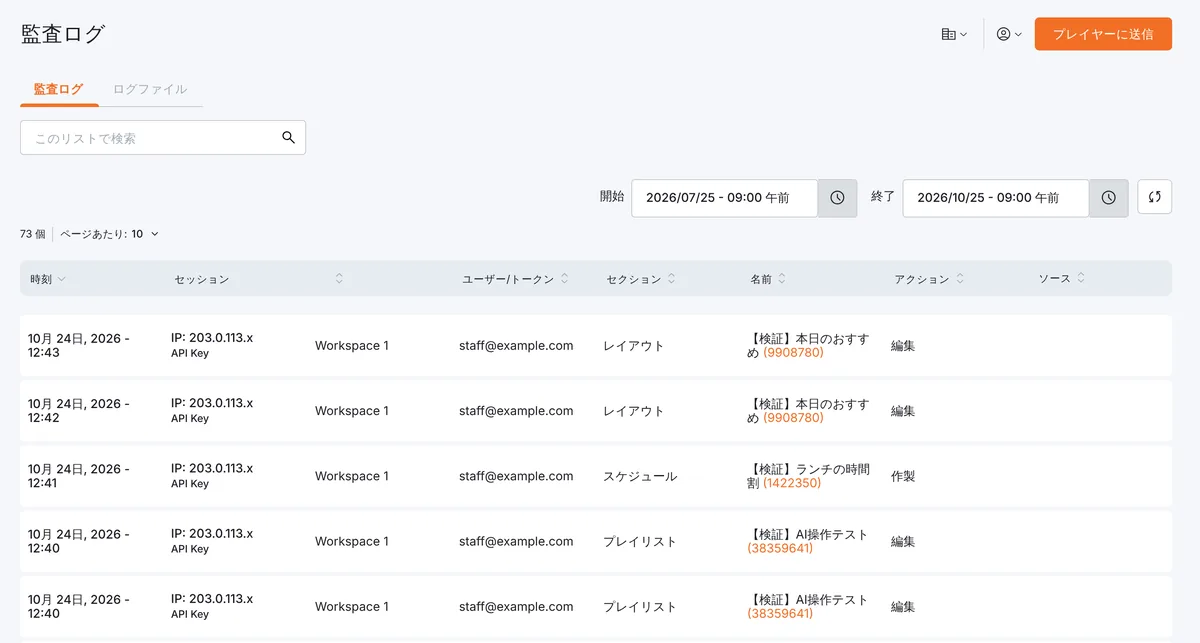
- AI の変更を履歴から戻せない:操作は監査ログに残りますが、そこから元に戻すボタンはありません。戻しやすさを重視するなら、Kitcast と Yodeck の AI 連携を同じ頼みごとで比べた記事を先に読んでください
- 専用プレーヤーの日本向けの条件が分からない:下の「日本で使うときの注意」を見てください
日本で Yodeck を使うときの注意は?
日本で使うときは、円払いができないこと、専用プレーヤーの配送条件が不明なこと、日本語の表示を事前に試すことの3つに気をつけてください。
- 専用プレーヤー:公式サイトでは、Yodeck Player の電源プラグの種類や日本への発送について確認できませんでした。輸入時の関税などの扱いも含めて、申し込み前に問い合わせておくと安心です
- 日本語の流れる文字:以前のヘルプ記事(2021年ごろ)には、日本語の流れる文字(ティッカー)を表示するには特別な設定が必要と書かれていました。現在の状況は公式サイトでは確認できなかったので、日本語の表示は無料の1画面で必ず試しておきましょう
- データを置く国・地域:Yodeck の委託先の一覧に、データは AWS のアイルランドとスウェーデンのリージョンに保管すると書かれています(2026年11月11日確認)。セキュリティについては、ISO 27001 と ISO 9001 の認証を取得していると説明されています
言語・支払い・サポート・電源についての共通の注意は、海外製サイネージCMSを日本で使うときの注意点でくわしく説明しています。
Yodeck にはどんな機能がある?
画像・動画の表示からスケジュール、オフライン再生、チーム管理、AI 連携まで、ひととおりそろっています。公式サイトの料金ページ・機能一覧から、主なものを抜き出します。
表6:Yodeck の主な機能(公式サイトの情報)
| 分類 | 主な機能 |
|---|---|
| 表示 | 画像・動画・PDF・Webページなどすべての主要形式、レイアウトエディター(画面分割) |
| 作る | 800以上のテンプレート、147以上のアプリ、Canva 連携 |
| スケジュール | 繰り返しの予定、ダウンロードする時間帯の指定、音量のスケジュール |
| ネットが切れても | 最大35日間のオフライン再生(端末に保存して再生。備え方はサイネージのオフライン再生と、ネットが切れたときの備え) |
| 管理 | 画面のオン・オフライン通知、地図で画面の場所を表示、レイアウトのロック |
| チーム | ユーザー無制限、標準の役割、二段階認証、監査ログ、パスワードのルール |
| 上位プラン | ワークスペース(組織ごとの区分け)、独自の役割と権限、SAML の SSO |
| AI | AI Agent(MCP、Premium 以上) |
アプリとテンプレートはどのくらいある?
147以上のアプリと800以上の無料テンプレートがあります。公式サイトでは、SharePoint・Microsoft Teams・Power BI・Google ドライブ・Canva などとの連携が紹介されています。
さらに、タッチで操作できるインタラクティブなプレイリスト(キオスク)や、ChatGPT・Claude などの AI ツールから画面を操作できる AI Agent(MCP 対応、Premium 以上)もあります。AI Agent は安全のため「削除の操作はできない」作りになっていると説明されており、編集部の検証でも削除は止められていました。
「店頭の案内も、会議室の予定も、社内のグラフも、1つのCMSでやりたい」という人に向いた幅の広さが、Yodeck の強みです。
Yodeck はどの端末で使える?
Yodeck Player のほか、Raspberry Pi・Fire TV Stick・Android・Windows・Samsung・LG など幅広い端末で使えます。Apple TV・Mac・iPad は、対応の記載がありません。公式サイトの「対応プレーヤー」ページとヘルプ記事で確認できた端末は次のとおりです。
表7:Yodeck の対応端末(公式サイトの情報)
| 端末 | 対応 | メモ |
|---|---|---|
| Yodeck Player | ◎ | 年払いで無料。設定済みで届く |
| Raspberry Pi | ◎ | 自分で用意する場合。推奨は 4B(Raspberry Pi 5 はベータ版)。くわしくはRaspberry Piでサイネージを作る方法 |
| Fire TV Stick | ◎ | Amazon Signage Stick も対応 |
| Android 端末 | ◎ | Chromecast with Google TV なども |
| Windows | ◎ | |
| Samsung(Tizen) | ◎ | |
| LG(webOS) | ◎ | |
| BrightSign | ◎ | |
| ChromeOS | ◎ | Google のキオスク用ライセンスが必要。4K動画はフルHDになる |
| Webブラウザ | ◎ | Yodeck Web |
| Apple TV・Mac・iPad | — | 対応の記載なし |
◎=対応、—=非対応または記載なし
いちばん手軽なのは、年払いで付いてくる Yodeck Player です。月払いで始める場合や、すでにテレビがある場合は、Fire TV Stick でサイネージを始める方法も安くて現実的です。
Yodeck Player 以外の端末は、Amazon でも購入できます。安い Android のボックスを使う前に、Android TVボックスの「バックドア問題」と見分け方もご覧ください。
AmazonでRaspberry Pi 4 Model Bを見る
Amazonのアソシエイトとして、サイネージファンは適格販売により収入を得ています。
※ Fire TV Stick 4K Select(Vega OS の機種)では、サイネージのアプリを入れられないか、制限つきでしか動きません。くわしくはFire TV Stickでサイネージを始める方法をご覧ください。
Yodeck とほかの CMS は何が違う?
Yodeck は「無料の1画面」と「対応端末の広さ」、Kitcast は「Apple TV」と「AI の変更を履歴から戻せること」が強みです。当サイトが注目している5社を、公式ページの情報で突き合わせました。
表8:Yodeck と迷いやすい CMS の料金・日本語・弱点(各社の公式ページを2026年11月11日に確認)
| CMS | 料金の目安 | 日本語の管理画面 | 支払い | 弱点を1つ |
|---|---|---|---|---|
| Yodeck | 1画面無料。$8〜/画面・月(月払い・年払いとも) | あり(見出しの一部が英語) | 米ドル・ユーロなど | 円で払えない |
| Kitcast | $7〜/画面・月(年払い)。月払いは $9〜 | 日本語表示あり(一部英語・不自然な訳が残る) | 米ドル | 無料プランがない(14日間のお試しのみ) |
| EasySignage | 1画面無料。¥833〜/画面・月(年払い) | あり(訳の自然さは未検証) | 円を選べる | 無料プランは10秒ごとにロゴの透かしが出る |
| SignageNow | 無料プランあり。€10〜/アカウント・月(画面数無制限) | なし(ドイツ語・英語) | ユーロ(税別) | 素材の数の上限が小さい(Basic で10点) |
| PinToMind | €19/月(1画面・年払いのみ) | 公式サイトでは確認できず | ユーロなど | 1画面あたりの料金が高く、支払い後の返金がない |
調べ方:各社の料金ページを同じ日に開き、プランの金額・通貨・無料プランの条件を書き出しました。日本語の管理画面は、Yodeck と Kitcast は編集部がアカウントで確認し、ほかの3社は公式サイトの記載によります。
この中で、AI から更新するところまで編集部が実際に確かめたのは Yodeck と Kitcast の2つです。Fire TV Stick や Raspberry Pi で始めるなら Yodeck、Apple TV で始めるなら Kitcast を先に試すのがおすすめです。3社にしぼった比較はKitcast・Yodeck・EasySignageの料金と対応端末の比較で読めます。
Yodeck の始め方は?
無料アカウントを作り、言語を日本語にして、手持ちの端末かブラウザを画面として登録すれば始められます。申し込みから表示までの流れは次の6ステップです。
- 無料アカウントを作る:公式サイトから申し込みます。カードは不要で、30日間は5画面まで全機能を試せます。
- 言語を日本語にする:「My User Profile(ユーザー設定)」から言語を Japanese に変えます。
- 再生機を用意する:お試し中は、手持ちの Fire TV Stick・Android 端末・Windows パソコンなどで試すのが手軽です。
- 画面を登録する:再生機に Yodeck のアプリを入れ、表示される登録コードを管理画面に入力します。
- 中身を作る:テンプレートやアプリを選んで、プレイリストとスケジュールを作ります。実際の画面での操作はYodeckの使い方で紹介しています。
- プランを決める:1画面だけなら無料プランのまま。画面を増やすなら有料プランを選び、年払いにすると専用プレーヤーが付いてきます。
まとめ:Yodeck は「まず1台を無料で」始めたい人のCMS
Yodeck は、無料の1画面、豊富なアプリとテンプレート、年払いで付く専用プレーヤーがそろった、バランスのよいCMSです。日本語の管理画面もあり、初めてのサイネージでも始めやすい環境が整っています。編集部の検証では、ログイン(OAuth)でつなげば、Claude から日本語の一言でプレイリストやスケジュールまで作れました。
気をつけたいのは、支払いが外貨であること、2台目から全台が有料になること、専用プレーヤーの日本向けの条件が分からないことです。「まず1台を無料で、慣れたら端末込みで増やしたい」という人に向いています。
(料金は2026年11月11日、そのほかは2026年10月時点の公式サイトの情報と、編集部の検証をもとにまとめました)
5社をくらべたいときは注目のサイネージCMS 5社の比較表を見てください。料金と対応端末だけを一覧で見たいときは、Yodeck の料金と対応端末の早見表が便利です。