Kitcast・Yodeck・EasySignage の3つは、得意な端末で選び分けます。Fire TV Stick や Raspberry Pi で始めるなら Yodeck、Apple TV・iPad・Mac を使うなら Kitcast、円で払いたい・業務用ディスプレイに直接入れたいなら EasySignage です。いちばん安い有料プランは、1画面・月あたり Yodeck が Basic $8、Kitcast が Starter $7(年払い)、EasySignage が Basic ¥833(年払い)で(2026年11月11日確認)、3社とも管理画面を日本語で表示できます。
サイネージファン編集部のおすすめは Yodeck と Kitcast です。どちらも MCP で Claude などの AI エージェントとつながり、話しかけるだけで画面を更新できます(編集部が実際に試した結果はKitcastとYodeckのAI連携を同じ依頼で比べた結果にまとめています)。
調べ方:料金と無料の条件は、3社の公式の料金ページを2026年11月11日に確かめました(EasySignage は、料金ページに入っている円の価格表を読みました)。対応端末は各社の公式ページの記載です。Yodeck と Kitcast の管理画面と AI 連携は、編集部が2026年10月に無料お試しのアカウントで操作しました。EasySignage は実際には操作していません。
Kitcast・Yodeck・EasySignageは、何が違う?
いちばんの違いは、得意な端末と支払いの通貨です。この3社のうち、Apple の端末で動くのは Kitcast だけ、円で払えるのは EasySignage だけです。Yodeck は、1画面を透かしなしで無料で使い続けられます。
表:Kitcast・Yodeck・EasySignage の違い(2026年11月11日、各社の公式ページで確認)
| 項目 | Kitcast | Yodeck | EasySignage |
|---|---|---|---|
| 本社 | 米国 | ギリシャ(運営会社 Flipnode LLC の登記は米国) | オーストラリア |
| いちばんの強み | Apple TV・Mac・iPad | 対応端末の広さとアプリの多さ | 日本語+円建て、業務用ディスプレイへの対応 |
| 日本語の管理画面 | 日本語表示あり(一部英語・不自然な訳が残る) | あり | あり |
| AI エージェント連携(MCP) | あり(お試し中から) | あり(Premium 以上) | AI Assistant(Premium 以上) |
| 円での支払い | できない(米ドル) | できない(米ドルなど) | できる |
| 無料プラン | 記載あり(詳細非公開) | 1画面無料 | 1画面無料(透かしあり) |
| 無料お試し | 14日間(Pro の機能・カード不要) | 30日間(5画面まで・カード不要) | — |
| 料金の目安(1画面・月) | $7〜(年払い) | $8〜 | ¥833〜(年払い) |
| 専用プレーヤー | なし | Yodeck Player(年払いで無料) | EZ-2(価格非公開) |
ほかの CMS も含めた無料の条件は、無料プランと無料お試しがあるサイネージCMSの一覧にまとめています。
料金はいくら?(全プランの比較)
いちばん安いプランは、年払いなら EasySignage(¥833)、Kitcast($7)、Yodeck($8)の順です。ただし1画面だけなら、Yodeck と EasySignage は無料で使えます。3社の料金ページの数字を、同じ並びにそろえました。
表:3社の全プランの料金(1画面・月あたり。2026年11月11日、各社の公式料金ページで確認)
| Kitcast | Yodeck | EasySignage | |
|---|---|---|---|
| 無料 | 記載あり(内容は書かれていない) | 1画面(登録がちょうど1台のとき) | 1画面(容量200MB・ロゴの透かしあり) |
| 下のプラン | Starter:$7(年払い)/$9(月払い) | Basic:$8 | Basic:¥833(年払い)/¥1,000(月払い) |
| 中のプラン | Pro:$10(年払い)/$14(月払い) | Premium:$12 | Premium:¥1,240(年払い)/¥1,480(月払い) |
| 上のプラン | Enterprise:要問い合わせ | Enterprise:$16 | Enterprise:¥1,500(年払い)/¥1,800(月払い) |
| AI から更新するのに必要なプラン | お試し中に使えた(編集部の検証)。料金ページでは API は Pro の機能 | Premium 以上 | Premium 以上 |
Yodeck の料金ページでは、月払いと年払いが同じ金額で表示されていました。年払いにすると、専用機の Yodeck Player を無料で受け取るか、自分の端末を使って割引を受けるかを選べます。Kitcast と EasySignage は、年払いにすると安くなります。Yodeck と Kitcast は外貨建てなので、為替とカードの海外利用手数料がかかります。機器や工事も含めた全体の金額は、デジタルサイネージの費用の内訳とCMSの料金表で整理しています。
どの端末で使える?
Apple TV・Mac・iPad で使えるのは Kitcast だけです。それ以外の端末は、3社ともおおむね対応しています。
表:3社の対応端末(各社の公式ページより)
| 端末 | Kitcast | Yodeck | EasySignage |
|---|---|---|---|
| Apple TV | ◎ | — | — |
| Mac | ◎ | — | — |
| iPad | ◎ | — | — |
| Fire TV | ◎ | ◎ | ◎ |
| Android | ◎ | ◎ | ◎ |
| Windows | △(ブラウザ) | ◎ | ◎ |
| Raspberry Pi | —(アプリ一覧に無し。記載が食い違う) | ◎ | ◎ |
| Samsung・LG 業務用 | ◎ | ◎ | ◎ |
| BrightSign | ◎ | ◎ | ◎ |
◎=専用アプリで対応、△=ブラウザで動く、—=非対応または記載なし
Kitcast の Raspberry Pi は、公式ページどうしで記載が食い違っています。公式のアプリ一覧の対応端末に Raspberry Pi は無く、「Yodeck との比較」のページでも「開発予定」ですが、料金ページの対応表にはチェックが付いています(2026年11月11日確認)。当サイトでは「未対応」として扱います。Raspberry Pi で使うなら、Yodeck か EasySignage を選ぶのが確実です。
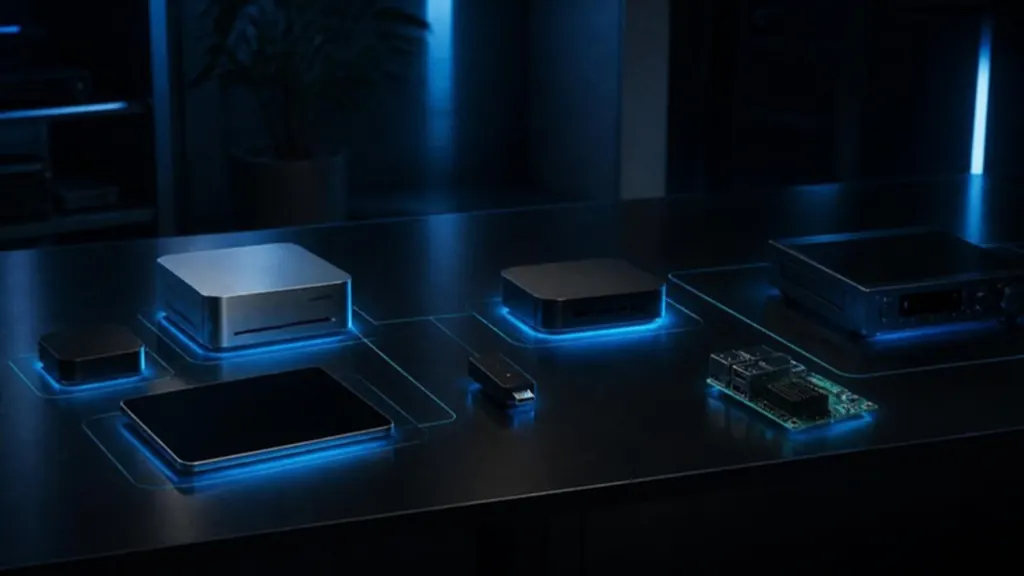
表の端末は、Amazon でも購入できます。Yodeck と Kitcast の両方を試すなら、どちらにも対応している Fire TV Stick が手軽です。
Amazonのアソシエイトとして、サイネージファンは適格販売により収入を得ています。
※ Fire TV Stick 4K Select(Vega OS の機種)では、サイネージのアプリを入れられないか、制限つきでしか動きません。くわしくはFire TV Stickでサイネージを始める方法をご覧ください。
それぞれ、どんな人に向いている?
Yodeck は手頃な端末で始めたい人、Kitcast は Apple の端末を使う人、EasySignage は円で払いたい人に向いています。
Yodeck が向いている人
- 日本語の管理画面で使いたい
- 1画面だけ、ずっと無料で使いたい
- Fire TV Stick や Raspberry Pi など、手頃な端末で始めたい
- Power BI、Google スライド、SNS など、いろいろな表示をしたい(147以上のアプリ)
- Raspberry Pi の専用機を使いたい(年払いで Yodeck Player が付く)
- スマホの Claude や ChatGPT から、AI に頼んで更新したい(Yodeck AI Agent。Premium 以上)
特徴と注意点はYodeckの特徴・料金・対応端末のレビューにまとめています。
Kitcast が向いている人
- Apple TV、Mac mini、iPad でサイネージをしたい
- Jamf などの MDM で、Apple 製品をまとめて管理している
- AI エージェントから操作したい(Kitcast MCP。お試し中から使える)
- 管理画面にところどころ英語が残っても気にならない(日本語表示はあるが、一部英語・不自然な訳が残る)
詳しくはApple TVでサイネージを始める方法とKitcastの特徴・料金のレビュー。
EasySignage が向いている人
- 日本語の管理画面で、円で支払いたい
- Samsung・LG・Philips・Sony など、業務用ディスプレイで使いたい
- とにかく月額を安くしたい(年払いで1画面 ¥833〜)
- 自社ブランドで提供したい(ホワイトラベル)
3社の弱点は?
どれにも、契約前に知っておきたい弱点があります。公式ページの記載と、編集部が Yodeck・Kitcast を操作して分かったことを並べました。
表:Kitcast・Yodeck・EasySignage の弱点(2026年11月11日時点)
| CMS | 弱点 | 根拠 |
|---|---|---|
| Yodeck | 円で払えない。AI 連携は Premium($12)以上で、Basic と無料プランでは使えない。無料は登録がちょうど1台のときだけで、2台目を足すと全台が有料になる | 公式の料金ページとヘルプ |
| Yodeck | Apple TV・Mac・iPad に対応していない | 公式の対応端末のページ |
| Kitcast | 管理画面に英語のままの項目や不自然な訳が残る。支払いは米ドル | 編集部が管理画面で確認(2026年10月) |
| Kitcast | AI 連携は、今はパソコンの AI ツールからだけ。スマホや Web版の Claude・ChatGPT からはつなげない | 編集部の検証(2026年10月24日)と管理画面の「近日対応」の表示 |
| EasySignage | 無料プランは、ロゴの透かしが一定の間隔で出る(公式の表記は10秒ごと) | 公式の料金ページ |
| EasySignage | Apple TV・Mac・iPad に対応していない。AI 連携は編集部では未検証 | 公式の対応端末のページ |
迷ったら、どう選ぶ?
端末が決まっていれば、次の順で決められます。
- Fire TV Stick や Raspberry Pi で、日本語の画面でまず始めたい → Yodeck
- Apple TV・Mac・iPad を使う → Kitcast
- AI エージェントから更新したい → Yodeck か Kitcast
- どうしても円で払いたい、業務用ディスプレイに直接入れたい → EasySignage も候補
迷ったら、まず Yodeck と Kitcast を同じ端末で試して、操作のしやすさと日本語の表示を見比べるのがおすすめです。どちらも無料で試せます。ほかのCMSも含めた比較はCMSの比較表、選ぶときの確認点はサイネージCMSの選び方の8項目で確認できます。