Kitcast(キットキャスト)は、Apple TV・Mac mini・iPad をサイネージの再生機として使うのが得意なクラウド型CMSで、料金は1画面あたり月 $7(年払い)からです。管理画面は日本語表示を選べますが、一部に英語と不自然な訳が残ります。弱点は、無料プランがないこと(14日間の無料お試しのみ)と、Windows・Raspberry Pi の専用アプリがまだないことです。
この記事の調べ方:料金・プラン・対応端末は、Kitcast 公式サイトの料金ページと機能紹介で確かめました(料金は2026年11月11日に確認)。管理画面の日本語表示と AI 連携(Kitcast MCP)は、2026年10月に編集部が無料お試しのアカウントで実際に操作した記録です。Apple TV・iPad の実機での AirPlay、MDM での一括設定、下書きモードの APIキーは試していません(未検証)。
Kitcast はどんな人に向いている?
Kitcast は、「Apple 製品でそろえた店舗・オフィス・学校」に向いています。自然な日本語の管理画面が必要な人と、ずっと無料で使いたい人には向きません。
表1:Kitcast が向いている人・向いていない人
| 向いている人 | 向いていない人 |
|---|---|
| Apple TV・Mac mini・iPad でサイネージをしたい | 管理画面は自然な日本語でないと困る(→ 日本語が自然な Yodeck のレビュー。Kitcast と同じく AI エージェントから更新できる) |
| 会社や学校で、Jamf などの MDM を使って Apple 製品を管理している | 円で支払いたい(Kitcast は米ドル払い) |
| 会議室や教室で、サイネージと AirPlay の画面共有を1台でこなしたい | Windows のパソコンや Raspberry Pi を再生機にしたい |
| テンプレートや Canva を使って、手軽に見栄えのよい画面を作りたい | タッチパネルで操作する案内板(キオスク)を作りたい |
| AI が変えた内容を、変更履歴から確実に戻したい | とにかく無料で使い続けたい(無料プランは料金表にありません) |
| 管理画面にところどころ英語が残っても気にならない(日本語表示はあるが、一部英語・不自然な訳が残る) | スマホの Claude アプリや ChatGPT から AI 連携を使いたい(2026年10月時点では未対応) |
Kitcast は米国の会社が提供しているサービスで、いちばんの特徴は、Apple TV でサイネージをするために作られてきたことです。お店や会社で「Apple 製品でそろえたい」「Apple TV をテレビにつないで案内を流したい」と考えたとき、まず名前が挙がります。
- 公式サイトによると、2015年10月から Apple TV(tvOS)向けのアプリを提供しており、「tvOS の App Store で最初のサイネージアプリ」と説明しています
- Apple 製品をまとめて管理する仕組み(MDM)に対応していて、たくさんの Apple TV を一度に設定できます
- Apple 以外にも、Fire TV・Android・Samsung や LG の業務用ディスプレイ・BrightSign などに対応しています
- 料金は1画面あたり月 $7(年払い) から。管理画面は日本語表示も選べますが、英語が残ります
「Apple TV でサイネージ」と検索してたどり着く人にとって、最初に検討したいCMSといえます。Apple TV を使う方法そのものはApple TVでサイネージを始める方法でもくわしく紹介しています。
Kitcast の料金はいくら?
Kitcast の料金は1画面ごとの月額で、Starter が $7(年払い)/$9(月払い)、Pro が $10(年払い)/$14(月払い)です。米ドルで支払い、年払いにすると安くなります。
表2:Kitcast の料金とプラン(2026年11月11日に公式の料金ページで確認)
| プラン | 年払い(1画面・月) | 月払い(1画面・月) | 円の目安(年払い) |
|---|---|---|---|
| Starter | $7 | $9 | 約1,050円 |
| Pro | $10 | $14 | 約1,500円 |
| Enterprise | 個別見積もり | 個別見積もり | — |
※出典:Kitcast 公式サイトの料金ページ(kitcast.tv/pricing)。円の目安は1ドル=約150円で計算したもので、実際の請求額は為替で変わります。クレジットカード払いの場合、カード会社の海外利用手数料が別にかかることがあります。
- Starter:画像・動画・PDF の表示、プレイリストとスケジュール、テンプレート、基本のアプリ、画面の分割、容量無制限
- Pro:Starter の内容に加えて、細かい権限設定、ダッシュボード表示、Webページとライブ配信、SAML の SSO、Microsoft 365・Google Workspace 連携、緊急のお知らせ、監視とアラート、API、MDM 連携、監査ログ
- Enterprise:専任の担当者、優先サポート、大規模導入の支援、ホワイトラベルなど
無料お試しは14日間で、Pro の機能を全部使え、クレジットカードは不要と書かれています。また 30日間の返金保証もあります。教育機関・非営利団体向けの割引や、50画面以上のボリューム割引も案内されています(金額は問い合わせ)。
注意点として、ユーザー数については「Starter でもユーザー無制限」とする FAQ と、Starter では対象外とする比較表があり、公式サイトの中で記載が食い違っていました(2026年11月11日に見たときも同じ)。複数人で運用するなら、Pro を前提に考えておくと安心です。
再生機の費用は別にかかります。公式サイトでは Apple TV を $199〜$249、Fire TV Stick を $39 程度と紹介しています(米国価格)。日本で買う場合は国内の販売価格を確認してください。月額と端末代を合わせた考え方は、デジタルサイネージの費用の内訳とCMSの料金表にまとめています。
編集部が Kitcast を実際に試してわかったことは?
日本語表示は選べるものの訳は不完全で、AI(Claude)からの更新は APIキー1本でできました。いちばんの発見は、AI の変更が1回ずつ履歴に残り、あとから前の版に戻せることです。次の表は、編集部が無料お試しのアカウントで実際に操作して確かめた記録です。
表3:編集部が Kitcast で確かめたこと(2026年10月、無料お試しのアカウント)
| 確かめたこと | 結果 |
|---|---|
| 管理画面を日本語にする | ◯ 右下のアカウントのアイコン → プロフィール → 言語で日本語を選べる |
| 日本語の質 | △ 「グループです。」のような不自然な訳があり、「Users」「Emergency Playlist」など英語のまま残る項目がある |
| 最初から入っている項目 | △ 初期のプレイリストに Kitcast の宣伝(Recruiter)が入っている。外し忘れに注意 |
| 天気予報の初期値 | △ 温度が華氏になっている |
| 端末なしで試す | ◯ 「Launch Web Player」で、パソコンのブラウザを仮の画面にできる |
| AI 連携(Kitcast MCP)が使えるプラン | ◯ 無料お試し中のアカウントで使えた(下書きモードは Pro の機能) |
| AI(Claude Code)から更新 | ◯ APIキーでつなぎ、日本語で17回頼んだ。プレイリストの作成・スライドの追加・並べ替えができた(1回あたり10〜40秒ほど) |
| AI の入力の間違い | △ Kitcast が知らない項目名は黙って無視され、AI は「入れました」と報告した。管理画面で見て初めて気づいた |
| AI の変更を元に戻す | ◯ プレイリストごとの変更履歴から、前の版に戻せた。履歴には APIキーの名前も残る |
| AI からの削除 | △ スライドは削除できる(復元もできる)。プレイリストとメディアは消せない |
| Web版・スマホの Claude、ChatGPT からの接続 | ✕ まだ使えない(Kitcast の OAuth 対応待ち) |
| 下書きモードの APIキー、スケジュールの変更 | 未検証 |
| Apple TV・iPad の実機での AirPlay のあとの自動復帰、MDM での一括設定 | 未検証 |
調べ方:管理画面は、無料お試しのアカウント(新しい管理画面)で操作しました。AI 連携は、Claude Code に Kitcast MCP を登録し、検証用に新しく作ったプレイリストだけを変えています。AI が「できました」と答えても、管理画面で結果を確かめました。
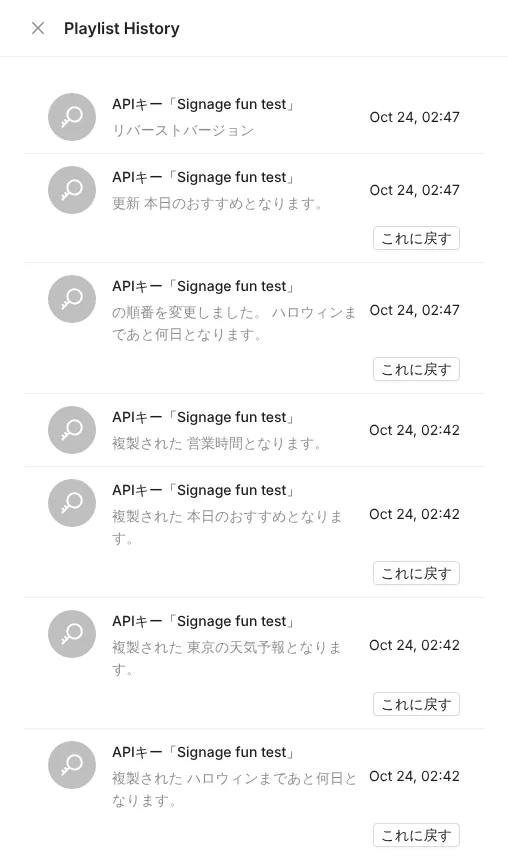
画面ごとの操作の手順はKitcast の使い方をスクリーンショットで解説した記事に、AI とのつなぎ方と検証の全部の結果はKitcast MCP で AI エージェントとつなぐ手順にまとめています。
Kitcast の評判は?
編集部は日本の利用者の口コミを集めていないので、ここでは編集部が自分で使って感じた良い点と気になった点を挙げます。ひとことで言うと、Apple TV との相性と新しい機能の早さが良く、日本語の訳が惜しい、という評価です。
表4:編集部が使って感じた Kitcast の良い点・気になった点
| 良かった点 | 気になった点 |
|---|---|
| 画面の構成がシンプルで、「グループ → プレイリスト → アプリを追加」の流れがわかりやすい | 管理画面の日本語は、英語が残っていたり不自然な訳があったりする |
| 天気・時計・カレンダー・Power BI など、追加できるアプリの種類が多い | 初期のプレイリストに Kitcast の宣伝(Recruiter)が入っているので、外し忘れに注意 |
| AI でスライドを作る機能や、AI エージェント(MCP)との連携など、新しい機能が早い | 天気予報の温度が初期値で華氏になっている |
| Apple TV との相性がよく、AirPlay との使い分けも公式に想定されている | 無料お試しは14日間。続けるには有料プランが必要 |
Kitcast の弱点・注意点は?
いちばんの弱点は、管理画面の日本語がまだ不完全なことです。ほかにも、申し込む前に知っておきたい点が4つあります。
- 無料プランがない:無料で使えるのは14日間のお試しだけです
- 支払いは米ドル:為替で毎月の金額が変わります
- Windows・Linux・Raspberry Pi の専用アプリはまだありません:Kitcast 自身の比較ページでは、これらは「今後対応予定」として書かれています。Windows のパソコンは、ブラウザで表示する方法になります
- タッチ操作の画面(キオスク)には向かない:公式サイトにも正直に書かれています
- AI 連携はパソコンの AI ツールからだけ:編集部の検証では、APIキーでつなぐ Claude Code などからは使えましたが、Web版やスマホのアプリからは、まだつなげませんでした。スマホから頼みたいなら、Kitcast と Yodeck の AI 連携を同じ頼みごとで比べた記事を先に読んでください
日本で Kitcast を使うときの注意は?
日本で使うときは、日本語の訳、米ドル払い、連携アプリの動作の3つを、無料お試しの間に確かめてください。
- 管理画面の言語:プロフィールの「言語」で日本語表示を選べます(2026年10月に編集部が実際のアカウントで確認)。ただし、英語のまま残る項目や不自然な訳もあり、完全な日本語化とはいえません。ニュースなど一部のウィジェットは、画面のグループごとに表示言語を「日本語」に設定できます
- 端末の入手:Kitcast は自社の専用プレーヤーを売っていません。Apple TV 4K は家電店でも買える身近な端末なので、「専用のプレーヤーを海外から取り寄せる」必要がありません
- 連携アプリ:アプリの一覧ページには24個のアプリが並んでいます。一方で、Google ドライブ・Google スライド・YouTube・Power BI などの「組み込み連携」には「近日公開」の表示もあり、FAQ の説明と食い違う部分がありました。使いたい連携がある場合は、無料お試しの間に実際に動くか確かめるのがおすすめです
- 日本語の文字:お試し期間に、日本語の文字がきれいに表示されるかを、実際の画面で確かめておくと安心です
言語・支払い・サポート・電源についての共通の注意は、海外製サイネージCMSを日本で使うときの注意点でくわしく説明しています。
Kitcast はほかの CMS と何が違う?
Kitcast の違いは、Apple TV への対応の深さです。海外のサイネージCMSは数多くありますが、Kitcast にははっきりした「得意分野」があります。
Apple TV にはどこまで対応している?
Apple TV HD(第4世代)とすべての Apple TV 4K に、専用アプリで対応しています。多くのサイネージCMSは、Fire TV Stick や Android の端末、Windows のパソコンを再生機として想定しており、Apple TV に対応していないCMSも珍しくありません。編集部が調べた主な海外CMSの中で、Apple TV に専用アプリで対応していたのは Kitcast だけでした(サイネージCMSの比較表を参照)。
公式サイトでは、4K の表示や画面の分割をするなら Apple TV 4K(2022年以降のモデル) をすすめています。
たくさんの Apple TV をまとめて設定できる?
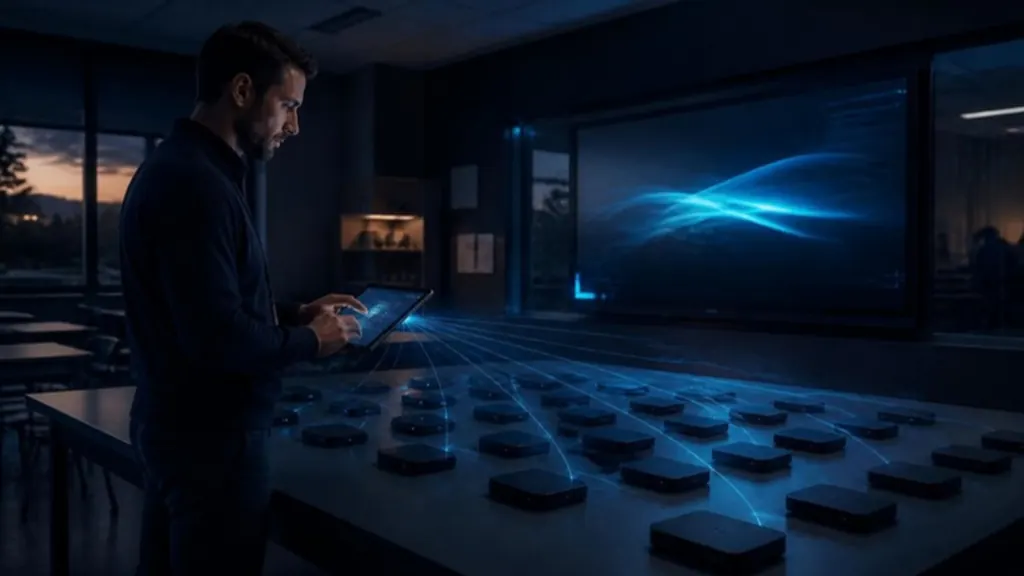
できます。Kitcast は MDM(モバイル端末管理)に対応しています(Pro プラン以上)。会社や学校で Apple 製品をたくさん使っている場合、MDM という仕組みで、端末の設定やアプリの配布をまとめて行っていることがあります。
公式サイトによると、Jamf Pro・Mosyle・Kandji・Meraki・Workspace ONE・Hexnode などの MDM と、Apple Business Manager を組み合わせることで、
- 新しい Apple TV をネットにつなぐだけで、自動で管理の対象に入る
- Kitcast のアプリを自動で入れる
- Kitcast 以外の画面に切り替えられないようにする(シングルアプリモード)
- 遠くから再起動やアップデートをする
といったことができます。店舗が多いチェーンや、教室ごとに画面がある学校では、1台ずつ設定しに行かなくてよいのは大きな違いです(編集部では未検証)。
サイネージと画面共有を1台でこなせる?
Apple TV なら、こなせます。Apple TV には、iPhone や Mac の画面をテレビに映す AirPlay という機能があります。公式サイトでは、ふだんはサイネージを流し、会議や授業のときは AirPlay で資料を映す、という「1台で2役」の使い方を紹介しています。会議室や教室では便利なポイントです。映し終わると自動でサイネージに戻るしくみは、KitcastのAirPlay自動復帰のしくみで解説しています。
Mac mini や iPad も再生機にできる?
できます。Apple TV だけでなく、Mac mini や iPad も再生機として使えます。すでに社内にある Mac をサイネージに回したい、受付に iPad を置いて案内を出したい、といった使い方にも合います(Mac mini・iPad)。
AI アシスタントから操作できる?
できます。公式サイトのトップページでは、Kitcast MCP という仕組みが紹介されています。ChatGPT や Claude、Gemini などの AI アシスタントから、コンテンツ作り・プレイリスト作成・スケジュール設定ができ、変更は履歴として残り、元に戻せると説明されています。どのプランで使えるかは、公式サイトでは確認できませんでした。編集部の検証では、無料お試し中のアカウントで Claude Code からつなげました(上の表3)。
Kitcast にはどんな機能がある?
画像・動画・Webページの表示、500以上のテンプレート、スケジュール、画面の分割、オフライン再生などがそろっています。公式サイトの機能紹介と料金ページから、主な機能をまとめます。
表5:Kitcast の主な機能(公式サイトの情報)
| 機能 | 内容 |
|---|---|
| 表示できるもの | 画像・動画・音声・PDF、Webページ、ライブ配信 |
| テンプレート | 500以上(メニューボード、緊急のお知らせ、学校向けなど18分類) |
| スケジュール | 時間帯で自動で切り替え、複数の画面で同期 |
| 画面の分割 | 1つの画面を区切って、別々の内容を表示(ゾーン) |
| 連携アプリ | 天気・カレンダー・ニュース・Canva・SNS・SharePoint など |
| ダッシュボード表示 | Power BI・Tableau など(Pro プラン。映し方は社内サイネージの作り方) |
| 緊急のお知らせ | 全画面への一斉表示(Pro プラン) |
| オフライン再生 | 端末に保存して、ネットが切れても表示を続ける(備え方はサイネージのオフライン再生と、ネットが切れたときの備え) |
| 管理 | タグ・場所・役割で画面と担当者を整理。スマホのブラウザからも操作可 |
Kitcast はどの端末で使える?
Apple TV・Mac mini・iPad のほか、Fire TV・Android・Samsung・LG・BrightSign・ChromeOS で使えます。Windows・Linux はブラウザでの表示、Raspberry Pi は未対応です。公式サイトで確認できた対応端末は次のとおりです。
表6:Kitcast の対応端末(公式サイトの情報)
| 端末 | 対応 | メモ |
|---|---|---|
| Apple TV | ◎ | App Store からアプリを入れる。4K モデル推奨 |
| Mac mini | ◎ | ブラウザでの再生も可能 |
| iPad(iOS) | ◎ | App Store から |
| Fire TV | ◎ | |
| Android / Android TV | ◎ | Google Play などから |
| Samsung 業務用(Tizen) | ◎ | ディスプレイにアプリを入れる。外付け端末不要 |
| LG 業務用(webOS) | ◎ | 同上 |
| BrightSign | ◎ | |
| ChromeOS | ◎ | |
| Windows・Linux | △ | ブラウザで表示。専用アプリは対応予定 |
| Raspberry Pi | — | 未対応。公式のアプリ一覧に無い(料金ページの対応表にはチェックがあり、比較ページでは「開発予定」と、記載が食い違う。2026年11月11日確認) |
◎=対応、△=ブラウザで表示、—=未対応
Kitcast は自社の専用プレーヤーを売っていません。Apple TV など市販の端末をそのまま使う考え方です。
Kitcast で使う Apple TV・Mac mini・iPad や Fire TV Stick は、Amazon でも購入できます。
Amazonのアソシエイトとして、サイネージファンは適格販売により収入を得ています。
※ Fire TV Stick 4K Select(Vega OS の機種)では、サイネージのアプリを入れられないか、制限つきでしか動きません。くわしくはFire TV Stickでサイネージを始める方法をご覧ください。
Kitcast と迷いやすい CMS はどれ?
いちばん迷いやすいのは Yodeck です。Apple TV で始めるなら Kitcast、Fire TV Stick や Raspberry Pi で始めるなら Yodeck、と端末で分けると決めやすくなります。当サイトが注目している5社を、公式ページの情報で突き合わせました。
表7:Kitcast と迷いやすい CMS の料金・日本語・弱点(各社の公式ページを2026年11月11日に確認)
| CMS | 料金の目安 | 日本語の管理画面 | 支払い | 弱点を1つ |
|---|---|---|---|---|
| Kitcast | $7〜/画面・月(年払い)。月払いは $9〜 | 日本語表示あり(一部英語・不自然な訳が残る) | 米ドル | 無料プランがない(14日間のお試しのみ) |
| Yodeck | 1画面無料。$8〜/画面・月(月払い・年払いとも) | あり(見出しの一部が英語) | 米ドル・ユーロなど | 円で払えない。Apple TV に対応の記載がない |
| EasySignage | 1画面無料。¥833〜/画面・月(年払い) | あり(訳の自然さは未検証) | 円を選べる | 無料プランは10秒ごとにロゴの透かしが出る |
| SignageNow | 無料プランあり。€10〜/アカウント・月(画面数無制限) | なし(ドイツ語・英語) | ユーロ(税別) | 素材の数の上限が小さい(Basic で10点) |
| PinToMind | €19/月(1画面・年払いのみ) | 公式サイトでは確認できず | ユーロなど | 1画面あたりの料金が高く、支払い後の返金がない |
調べ方:各社の料金ページを同じ日に開き、プランの金額・通貨・無料プランの条件を書き出しました。日本語の管理画面は、Kitcast と Yodeck は編集部がアカウントで確認し、ほかの3社は公式サイトの記載によります。
この中で、AI から更新するところまで編集部が実際に確かめたのは Kitcast と Yodeck の2つです。3社にしぼった比較はKitcast・Yodeck・EasySignageの料金と対応端末の比較で読めます。
Kitcast の始め方は?
無料お試しに申し込み、Apple TV にアプリを入れて、画面に出るコードを管理画面に入力すれば始められます。公式サイトの説明をもとに、Apple TV で始める場合の流れをまとめます。
- アカウントを作る:Kitcast の公式サイトから無料お試しに申し込みます(カード不要)。
- Apple TV をつなぐ:Apple TV をテレビやディスプレイに HDMI でつなぎ、Wi-Fi か有線LANでネットにつなぎます。
- アプリを入れる:Apple TV の App Store で「Kitcast」を探してインストールします。
- ペアリングする:アプリを開くと画面にコードが出るので、パソコンの管理画面に入力して画面を登録します。公式サイトでは「5分以内」でできると説明しています。
- 中身を作る:テンプレートや画像・動画でプレイリストを作り、スケジュールを決めて画面に割り当てます。
- 台数が多いときは MDM:Pro プランで MDM と Apple Business Manager を設定すると、次からは Apple TV をつなぐだけで自動で準備されます。
まとめ:Kitcast は「Apple TV でサイネージ」をしたい人のCMS
Kitcast は、Apple TV を中心にサイネージを組みたい人のためのCMSです。2015年から Apple TV に取り組んできた実績、MDM による一括設定、AirPlay と両立できる使い方は、ほかのCMSにはあまりない強みです。編集部の検証では、Claude から日本語の一言でプレイリストを書き換えられ、変更履歴から前の版に戻せました。
一方で、管理画面の日本語はまだ不完全、支払いは米ドル、Windows・Raspberry Pi の専用アプリはまだない、という点は日本の小さなお店にとってハードルになるかもしれません。「Apple 製品で統一したいかどうか」が、Kitcast を選ぶかどうかの一番の分かれ目です。
(料金は2026年11月11日、そのほかは2026年10月時点の公式サイトの情報と、編集部の検証をもとにまとめました)
5社をくらべたいときは注目のサイネージCMS 5社の比較表を見てください。料金と対応端末だけを一覧で見たいときは、Kitcast の料金と対応端末の早見表が便利です。