
AI(Claude など)に話しかけてサイネージを更新するなら、Fire TV Stick など手頃な端末とスマホの Claude・ChatGPT で使いたい人は Yodeck(Yodeck AI Agent)、Apple TV・iPad を使い、AI の変更を確実に戻したい人は Kitcast(Kitcast MCP & API)が向いています。サイネージファン編集部が2026年10月24日に、Claude Code から両方に同じような頼みごとをして確かめました。Yodeck は AI が色や文字まで読み取れ、Kitcast は変更履歴からいつでも前の版に戻せます。
「AI に話しかけるだけで、店のサイネージが変わる」——そんな使い方ができるサイネージCMSが出てきました。日本で使いやすいのは、Apple TV に強い Kitcast と、Fire TV Stick や Raspberry Pi など対応端末が広い Yodeck の2つです。管理画面はどちらも日本語で表示でき、MCP(AI とサービスをつなぐ共通の決まりごと)に対応していて、Claude などの AI エージェントから操作できます。
では、実際に使うとどう違うのか。編集部では、Claude Code から両方に同じような頼みごとをして、結果を管理画面で確かめました。この記事では、その結果をもとに2つの違いと選び方をまとめます。
2026年10月24日に、Kitcast(無料お試し・新しい管理画面)と Yodeck(30日間の無料お試し)で試しました。変更したのは、検証用に新しく作ったプレイリストやレイアウトだけです。もとからあるものと、画面(モニター)の設定には触れていません。
KitcastとYodeck、AI連携で選ぶならどちら?
スマホから使いたい・ざっくり頼みたいなら Yodeck、Apple の端末を使う・確実に戻したいなら Kitcast です。
表:目的別のおすすめ(編集部の検証より)
| こんな人 | おすすめ | 理由 |
|---|---|---|
| Apple TV・iPad でサイネージをしている | Kitcast | Apple の端末が得意。AI 連携もそのまま使える |
| AI の変更を、あとから確実に戻したい | Kitcast | 変更履歴から、いつでも前の版に戻せる |
| AI に任せる範囲を、キーごとに細かく決めたい | Kitcast | 4段階の権限、下書きモード、対象のプレイリストの制限 |
| スマホの Claude や ChatGPT から使いたい | Yodeck | URLを貼ってログインするだけでつながる |
| 「秋らしく」のような、ざっくりした頼み方をしたい | Yodeck | AI が今の色や文字まで読み取れる |
| AI に消される心配をなくしたい | Yodeck | 削除が止められている |
| Fire TV Stick など、手頃な端末で始めたい | Yodeck | Fire TV・Raspberry Pi・Android・Windows に対応 |
どんな条件で試した?
どちらも Claude Code から、日本語で頼みました。Kitcast は17回、Yodeck は14回です。
表:試した条件(2026年10月24日)
| Kitcast | Yodeck | |
|---|---|---|
| AI ツール | Claude Code | Claude Code |
| つなぎ方 | APIキー(フルアクセス・ライブ) | ログイン(OAuth)で「読み取りと書き込み」を許可。比較のため APIトークンでも |
| AI が使える機能の数 | 29個 | 53個 |
| 頼んだ回数 | 17回 | 14回 |
| 1回にかかった時間 | 10〜40秒ほど | 7〜30秒ほど |
どちらも、すべて日本語で頼みました。AI が「できました」と言っても、管理画面で結果を確かめています。
比べてわかった違いは?
大きな違いは、つなぎ方、AI が読み取れる範囲、元に戻す方法の3つです。
表:Kitcast MCP & API と Yodeck AI Agent の違い(編集部の検証、2026年10月24日)
| Kitcast MCP & API | Yodeck AI Agent | |
|---|---|---|
| つなぎ方 | APIキーを作って、AI ツールの設定に書く | URLを貼ってログイン。APIトークンでもつながるが、読み取りだけだった |
| スマホ・Web版の Claude、ChatGPT | まだ使えない(OAuth は近日対応) | 使える |
| AI が読み取れる範囲 | スライドの見出しまで。色やその下の文章は見えない | レイアウトの色・文字・大きさ・位置まで |
| 入力の間違い | 知らない項目名は黙って無視され、AI は「入れました」と報告した | 足りない項目はエラーで知らせるので、AI が自分で直した。知らない項目名は無視された |
| 元に戻す | 変更履歴から前の版に戻せる。履歴に APIキーの名前も残る | 変更履歴はない。同じ会話のうちなら、AI が覚えている元の値に戻せた |
| 削除 | スライドは削除できる(元に戻せる)。プレイリストとメディアは消せない | できない(ベータ版の安全策として止められている) |
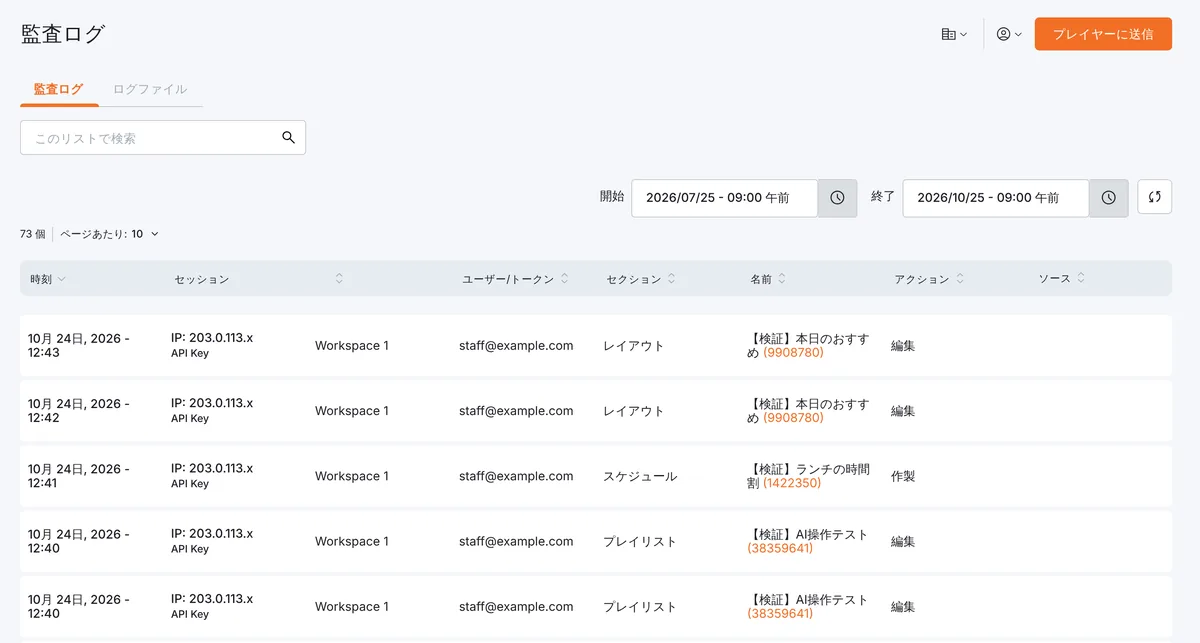
| 操作の記録 | プレイリストごとの変更履歴 | アカウント全体の監査ログ(「API Key」として記録) |
| AI の変更をすぐ出さない方法 | 下書きモードの APIキー(Pro) | 「公開できない」役割でつなぐ |
| 画面への反映 | 新しいプレイリストは、スケジュールに入れるまで流れない | AI は「画面へ送る」まではしなかった。人が決められる |
| 得意な端末 | Apple TV、Mac mini、iPad | Fire TV、Raspberry Pi、Android、Windows、Samsung・LG |
同じことを頼むと、結果はどう違った?
プレイリストの作成はどちらも1回でできましたが、「雰囲気を変えて」と「元に戻して」で差が出ました。5つの頼みごとの結果を順に紹介します。
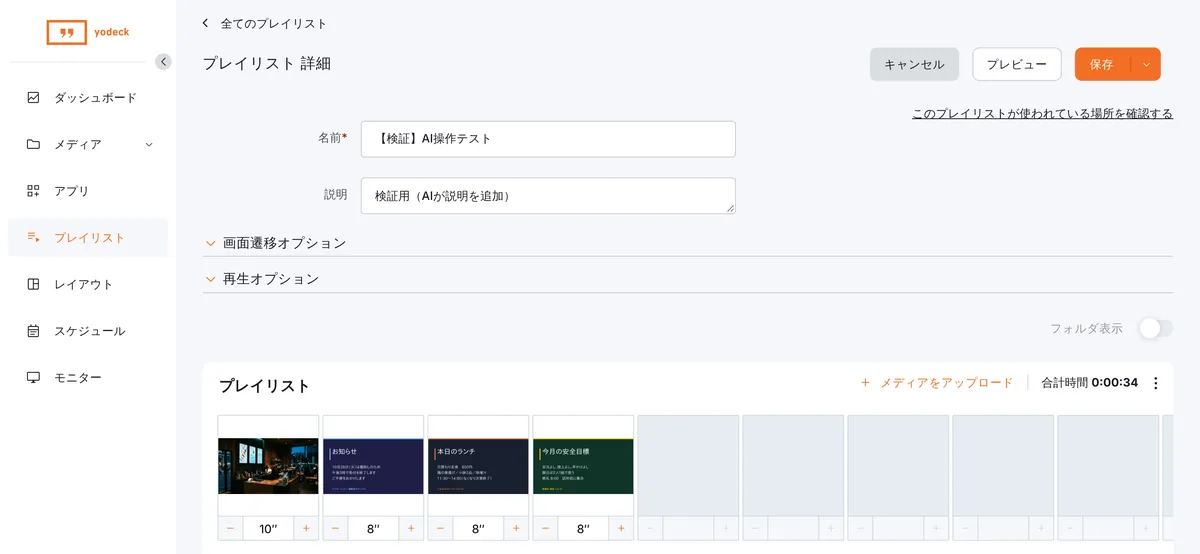
1. プレイリストを作って、写真を入れる
どちらも1回の頼みごとで終わりました。 Kitcast では「スライドを3枚入れて」と頼むと、途中で入力エラーが4回出ましたが、AI がエラーを読んで直し、最後まで進めました。Yodeck では「店内のお知らせと同じ画像3枚を、同じ順番・各8秒で入れて」と頼むと、1回で作れたうえ、「画像の切り替えのときに黒い間が入る設定が、初期値でオンになっています」と、頼んでいないことまで気づいて報告してきました。
2. 「秋らしい落ち着いた雰囲気にして」
ここではっきり差が出ました。Kitcast では、AI は何も変えずに止まりました。今の Kitcast MCP では、スライドの色や文字の設定を AI が読み取れないため、「今の設定がわからないので、進め方を選んでください」と3つの案を返してきています。
Yodeck では、AI がレイアウトの今の色と文字を読み取り、背景を深い焦げ茶に、見出しを黄金色に、メニューをクリーム色に変え、区切りの線まで足しました。
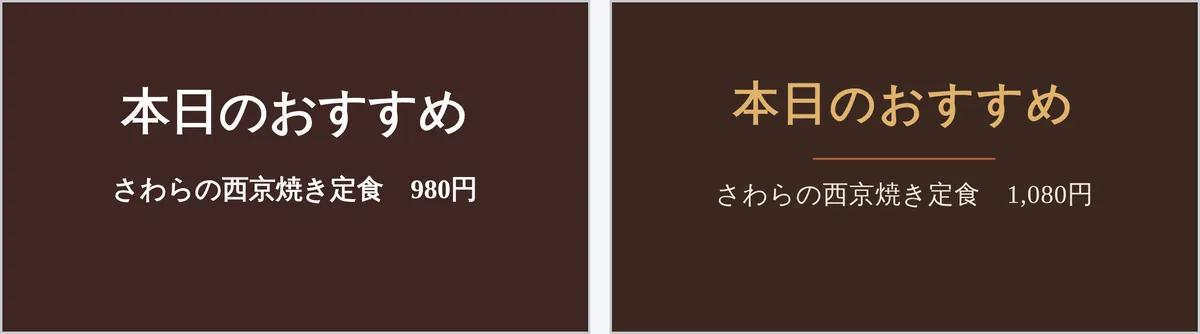
Kitcast でも、「背景をこげ茶(#4A3426)、文字を白に」のように具体的に頼めば色は変えられます。ざっくり頼みたいなら Yodeck、きっちり指定して使うなら Kitcast でも困りません。
3. 間違った項目名で送ったとき
AI はときどき、CMS が知らない項目名で中身を送ります。このときの扱いが違いました。
- Kitcast:文章のスライドで、AI が見出しの下の文章を間違った項目名で送ったところ、Kitcast はエラーを出さずにその部分を捨てました。AI の報告は「入れました」。管理画面で見て、初めて入っていないことがわかりました
- Yodeck:AI が必要な項目を省いて送ると、「この項目が足りない」とエラーが返り、AI はそれを読んで送り直しました。ただ、Yodeck も知らない項目名には何も言わずに無視します(編集部がわざと付けて確認)
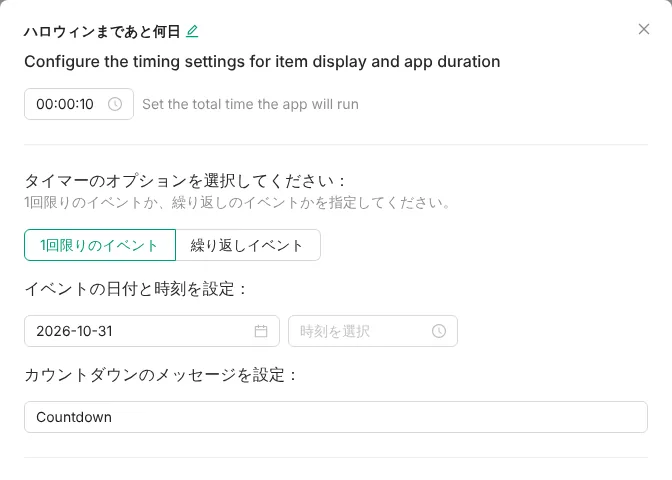
どちらを使う場合も、最後は管理画面か実際の画面で確かめるのが欠かせません。
4. 「やっぱり、さっきの変更を戻して」
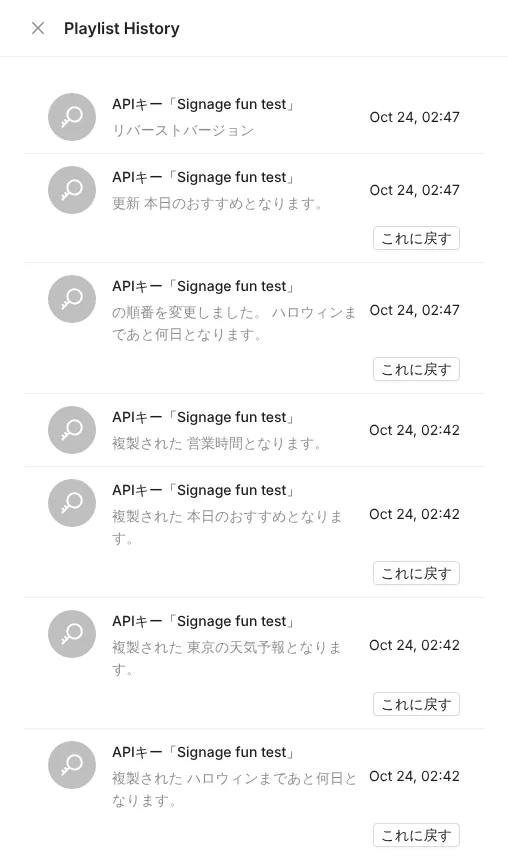
戻しやすさは Kitcast が上です。Kitcast にはプレイリストごとの変更履歴があり、AI は新しい会話でも履歴を読んで、2つ前の版に戻しました。管理画面の履歴にも、APIキーの名前つきで1回ずつ残ります。
Yodeck には、AI から使える変更履歴がありません。同じ会話の中なら、AI は変える前の値を覚えているので元に戻せましたが、新しい会話で「さっき変える前に戻して」と頼むと、「変更前の色がわからないので、推測では戻せません」と止まりました。AI の操作は管理画面の監査ログに残りますが、そこから元に戻すボタンはありません。
5. 消す操作
Kitcast では、スライドの削除は AI からできました(復元もできます)。プレイリストとメディアは、AI からは消せないつくりです。Yodeck では、AI の機能の一覧に「削除」はあるものの、呼び出すと「削除は今は止められています(ベータ版の安全策)」と返ってきます。消される心配の少なさは Yodeck、消しても戻せるのは Kitcast と言えます。
つなぎ方はどう違う?(Yodeck は「ログイン」が必須だった)
Yodeck はログイン(OAuth)、Kitcast は APIキーでつなぎます。いちばん意外だったのが、Yodeck の APIトークンです。役割を「コンテンツ管理者」にしたトークンでつないでも、プレイリストを作ろうとすると「読み取り専用モードが有効なので、書き込みはできません」と断られました。役割を変えたトークンを3つ作って試しても、結果は同じです(2026年10月24日時点)。
書き込みまで任せるには、ログイン(OAuth)でつなぎ、許可の画面で「読み取りと書き込み」を許可する必要がありました。claude.ai のコネクタや ChatGPT からは、もともとこの方法でつなぐので、ふだん使う分には困りません。一方、ログインの合い鍵は10分で切れて自動で更新されるしくみで、Yodeck のパスワードを変えると、すぐにつなぎ直しが必要になりました。
Kitcast は APIキー1本で、読み取りも書き込みもできます。キーごとに、権限の強さ(4段階)・下書きかライブか・どのプレイリストまでか、を決められるので、「AI にはこのプレイリストだけ」といった使い方がしやすいのが強みです。ただし、今はパソコンの AI ツールからしかつなげません(Web版やスマホのアプリは、Kitcast の OAuth 対応待ち)。
KitcastとYodeckの弱点は?
どちらにも、使う前に知っておきたい弱点があります。編集部の検証で分かったものを並べました。
表:AI 連携で分かった弱点(編集部の検証、2026年10月24日)
| 弱点 | |
|---|---|
| Kitcast | スマホや Web版の Claude・ChatGPT からつなげない(OAuth は近日対応の表示)。AI がスライドの色やその下の文章を読み取れないので、ざっくりした頼み方では止まる。知らない項目名は黙って捨てられ、AI は「入れました」と報告した |
| Yodeck | AI から使える変更履歴がなく、新しい会話では元に戻せなかった。APIトークンでは読み取りだけで、書き込みにはログイン(OAuth)が要る。AI 連携は Premium 以上で、Basic と無料プランでは使えない |
料金とお試しは、どう違う?
Yodeck の AI 連携は Premium(1画面・月 $12)以上、Kitcast は14日間のお試し中に使えました。
表:AI 連携に必要なプランと料金(2026年11月11日、各社の公式料金ページで確認)
| Kitcast | Yodeck | |
|---|---|---|
| 無料のお試し | 14日間(Pro の機能・カード不要) | 30日間(全機能・5画面まで・カード不要) |
| AI 連携に必要なプラン | お試し中から使える。下書きモードは Pro | Premium・Enterprise(追加料金なし) |
| 料金(1画面・月) | Starter $7(年払い)/$9(月払い)、Pro $10(年払い)/$14(月払い) | Basic $8、Premium $12、Enterprise $16 |
| 支払い | 米ドル | 米ドルなど(円は不可) |
| 日本語の管理画面 | 日本語表示あり(一部英語・不自然な訳が残る) | 日本語表示あり(見出しの一部が英語) |
Kitcast の料金ページでは、API は Pro の機能として載っています。お試しが終わったあと、Starter で Kitcast MCP を使えるかは、編集部ではまだ確かめていません(未検証)。
くわしい料金は、Kitcast のレビューとYodeck のレビューでくらべています。
EasySignage も含めた全プランの料金は、Kitcast・Yodeck・EasySignageの料金と対応端末の比較にまとめました。
まとめ:どちらを選べばよい?
Fire TV Stick とスマホの AI で手軽に使うなら Yodeck、Apple TV で使い、確実に戻せることを重視するなら Kitcast です。
- どちらも、Claude から日本語の一言で、プレイリストの作成や写真の追加ができた
- Yodeck は「中身まで見える AI」。色や文字を読み取れるので、ざっくりした頼み方にも応える。スマホの Claude や ChatGPT から使えるのも強み。書き込みはログインでつなぐ
- Kitcast は「戻せる・絞れる AI」。変更履歴から確実に戻せて、キーごとに任せる範囲を細かく決められる。Apple TV で使うならこちら
- どちらも、AI の「できました」をうのみにせず、最後は管理画面で確かめる
つなぎ方の手順は、Yodeck MCP(AI Agent)の使い方とKitcast MCPの使い方でくわしく解説しています。
声で頼む使い方は声でサイネージを更新する方法、頼み方のコツはバイブコーディングでサイネージを更新する方法をどうぞ。
画面に使う端末は、Yodeck なら Fire TV Stick、Kitcast なら Apple TV から始めやすいです。AI 連携のほかの確認点(対応端末・日本語・オフライン再生など)は、サイネージCMSの選び方の8項目で確かめられます。
Amazonのアソシエイトとして、サイネージファンは適格販売により収入を得ています。
※ Fire TV Stick 4K Select(Vega OS の機種)では、サイネージのアプリを入れられないか、制限つきでしか動きません。くわしくはFire TV Stickでサイネージを始める方法をご覧ください。