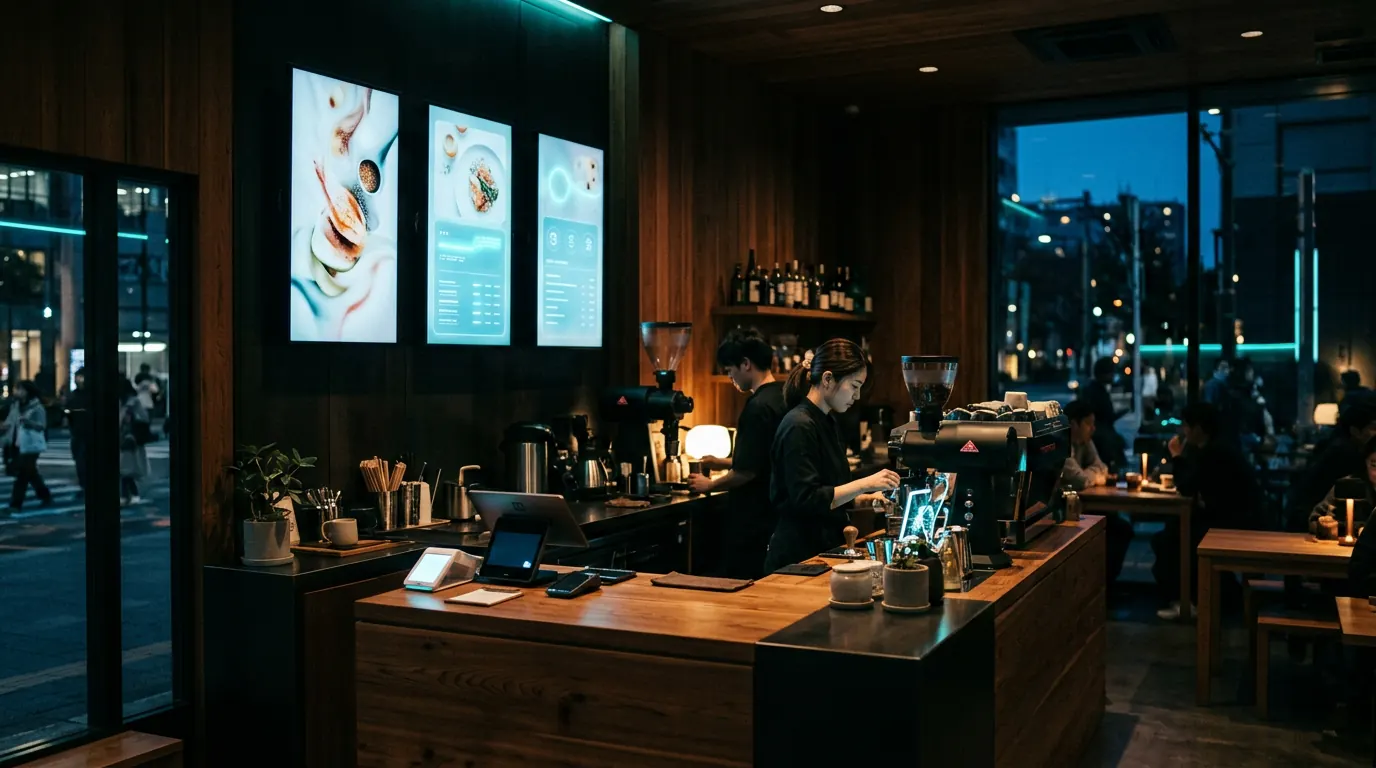
飲食店のメニューボードは、テレビ(モニター)・Fire TV Stick などの再生端末・クラウド型のサイネージCMSの3つがあれば、デジタルサイネージにできます。CMS は、1画面なら無料で使い続けられる Yodeck が第一候補で、Apple TV で動かすなら Kitcast です。どちらも、スケジュールでランチとディナーのメニューを自動で切り替えられます。弱点は、Yodeck も Kitcast も円で払えないことで、円で払いたい店は EasySignage が候補になります。
カウンターの上のメニューや、店頭のおすすめ表示をデジタルにすると、印刷や貼り替えの手間が減り、時間帯に合わせて見せ方を変えられます。海外ではカフェやファストフード店を中心に、Fire TV Stick などの安い端末とクラウド型CMSでメニューボードを作るのが一般的になっています。
この記事の調べ方:CMS の料金とメニュー向けの機能は、2026年11月11日に各社の公式の料金ページ・アプリ一覧で確かめました。Yodeck と Kitcast のスケジュールの設定は、2026年10月に編集部が無料お試しのアカウントで管理画面を操作して確かめた記録です。店舗に実際のメニューボードを設置しての運用、メニュー用アプリ(DSMenu など)の操作は試していません(未検証)。
デジタルメニューボードで何ができる?
時間帯でメニューを自動で切り替えること、価格や売り切れをすぐ直すこと、動画で目を引くこと、複数の店でメニューをそろえることができます。
- 時間帯で自動で切り替える:朝はモーニング、昼はランチ、夜はディナーとお酒、とスケジュールで切り替える
- すぐに差し替える:価格の変更や売り切れ、季節のメニューを管理画面から反映する
- 動きで目を引く:湯気の立つ料理の動画や、期間限定メニューのスライドで注文を後押しする
- 複数店舗でそろえる:本部で作ったメニューを全店に配信し、店舗ごとの違いだけを変える
メニューボードをサイネージにするには、何が必要?
必要なのは、画面・再生端末・CMS の3つです。今あるテレビを使えば、買い足すのは再生端末だけで済みます。
表1:飲食店のメニューボードに必要なもの
| 必要なもの | 役割 | 選び方 |
|---|---|---|
| 画面(テレビ・モニター) | メニューを映す | 店内なら家庭用のテレビでも始められる。窓際や屋外に向けるなら、明るい業務用ディスプレイ |
| 再生端末 | 画面の HDMI 端子につなぎ、CMS の内容を再生する | 安く始めるなら Fire TV Stick。iPad や Mac を使っている店なら Apple TV |
| サイネージCMS | メニューの画像を登録し、流す順番と時間帯を決める | 下の表2。まず無料プランか無料お試しで1画面を試す |
メニューの画像そのものは、Canva で作るのが手軽です。多くのCMSは Canva との連携に対応していて、Canva で作ったメニューのデザインをそのままサイネージに表示できるので、デザインの専門知識がなくても見栄えのよいメニューを作れます。作り方はCanvaでサイネージを作る方法で解説しています。
メニューボード向けのCMSはどれ?
小さな店が1画面から始めるなら Yodeck、Apple TV を使うなら Kitcast、円で払いたいなら EasySignage が候補です。CMSによっては、メニューボードを作るためのアプリやテンプレートが用意されています。
表2:飲食店のメニューボードに使えるCMSとアプリ(料金は2026年11月11日に各社の公式ページで確認)
| CMS | メニュー向けの機能 | 料金(1画面・月) | 弱点を1つ |
|---|---|---|---|
| Yodeck | メニューボード用のアプリ(DSMenu)と、多数のテンプレート。スケジュールで時間帯の切り替え。日本語の管理画面 | 1画面は無料。有料は $8 から | 円で払えない。2台目を登録すると全台が有料になる |
| Kitcast | Canva のデザインの取り込み、1週間の表で時間帯の切り替え。Apple TV・Fire TV Stick で動く | $7(年払い)/$9(月払い)から | 無料プランがない(14日間の無料お試しのみ)。円で払えない |
| EasySignage | DSMenu や MustHaveMenus などのメニュー用アプリに対応。日本語の管理画面と円建ての料金 | 1画面は無料。有料は ¥833(年払い)/¥1,000(月払い)から | 無料プランでは、10秒ごとにロゴの透かしが出る |
| MangoSigns | メニュー用アプリと Canva 連携がある | $8.95(年払い)/$9.95(月払い)から | 日本語の管理画面がない。無料プランがない(14日間の無料お試しのみ) |
| クラウドサイネージ for Google Drive | Google ドライブのフォルダに入れた画像・動画を流す、国産の買い切りアプリ | 月額なし。買い切り 900円/台から | 時間帯で切り替えるスケジュール機能が、公式サイトで見当たらない。Fire TV では使えない |
※出典:各社の公式の料金ページ(yodeck.com/pricing/、kitcast.tv/pricing、easysignage.com/digital-signage-software-pricing/、mangosigns.com/pricing)と、Yodeck のアプリ一覧(yodeck.com/apps/)。DSMenu は、Yodeck ではアプリ一覧に、EasySignage では無料プランを含む全プランの内容に載っていました。クラウドサイネージ for Google Drive の料金は、このサイトの紹介記事(2026年11月7日)によります。
この5つのうち、編集部が管理画面を実際に操作したのは Yodeck と Kitcast の2つです。ほかの3つは公式サイトの記載にもとづきます。CMS全体の選び方はサイネージCMSの選び方で解説しています。
ランチとディナーは、どうやって自動で切り替える?
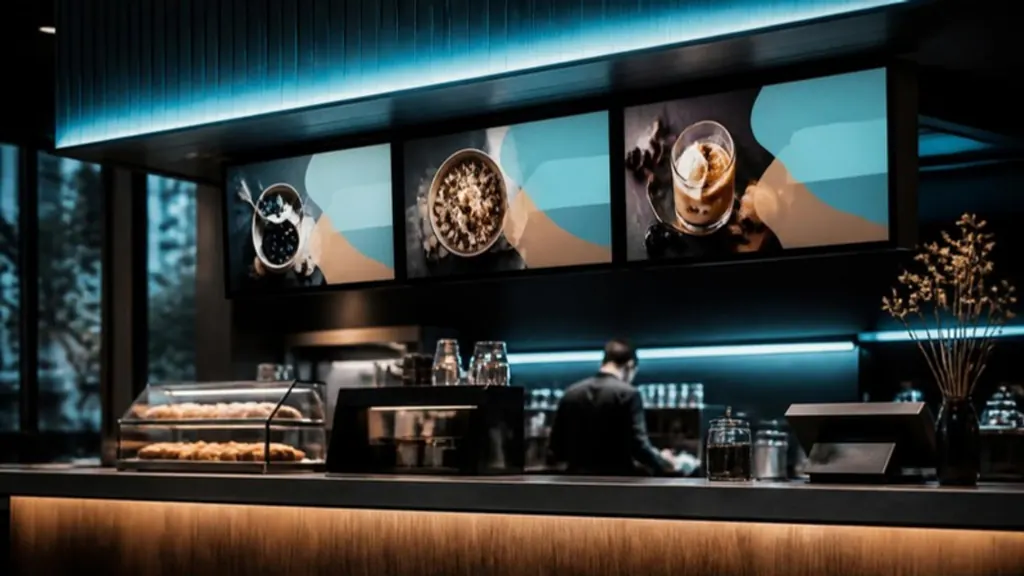
CMS の「スケジュール」に、時間帯ごとのプレイリストを入れておきます。編集部が Yodeck と Kitcast の管理画面で確かめた設定は、次のとおりです。
表3:メニューを時間帯で切り替える設定(2026年10月、編集部が無料お試しのアカウントで確認)
| やりたいこと | Yodeck | Kitcast |
|---|---|---|
| ランチの時間だけ別のメニューを流す | 「スケジュール」のカレンダーに予定(イベント)を追加する。繰り返しは、毎日・平日(月〜金)・毎週などから選ぶ | 「スケジュール」の1週間の表で、曜日と時間を選んで別のプレイリストを重ねる |
| それ以外の時間のメニュー | 「フィラーコンテンツ」に、いつものプレイリストを入れておく | 「Main playlist」が24時間流れ続ける |
| 閉店後に画面を消す | イベントタイプで「モニターをオフにする」を選ぶ | 未確認 |
| 期間限定メニューを、終わったら自動で出さない | 画像ごとの「可用性」で、表示する期間を決める | 特定の日付だけ変えるときは「カレンダー」を使う |
設定の画面は、Yodeckの使い方(画像の登録から画面への配信まで)とKitcastの使い方(プレイリスト・スケジュール・MCPの設定手順)に、スクリーンショット付きで載せています。実際の店舗で、切り替えの時刻どおりに画面が変わるかは、実機では試していません(未検証)。
毎朝のおすすめの差し替えまで AI に任せる方法は、サイネージをAIで毎朝自動更新する方法にまとめています(編集部は Kitcast で検証)。
画面はどう選ぶ?
置く場所で決めます。カウンターの上は横並び、店頭は縦置き、窓際や屋外向けは明るい業務用ディスプレイです。
- カウンター上の横並びのメニュー:同じ大きさの画面を2〜3枚並べると、メニューの量が多くても見やすい
- 店頭のおすすめ表示:縦置きの画面はポスターの代わりとして目に留まりやすい
- 窓際・屋外に向けた表示:外の光に負けないよう、明るい業務用ディスプレイが必要。屋外に置く場合は防水や許可の確認も必要になる(屋外サイネージ・LEDビジョン)
ここで紹介した端末は、Amazon でも購入できます。
Amazonのアソシエイトとして、サイネージファンは適格販売により収入を得ています。
※ Fire TV Stick 4K Select(Vega OS の機種)では、サイネージのアプリを入れられないか、制限つきでしか動きません。くわしくはFire TV Stickでサイネージを始める方法をご覧ください。
見やすいメニューにするコツは?
遠くから読めることを優先して、1画面の品数を絞り、写真と価格を大きくします。
- 1画面に載せすぎない:遠くから見ることを考え、文字は大きく、品数は絞る
- 写真は明るく大きく:料理の写真が伝わる一番の情報
- 価格は目立つ位置に:価格が探しにくいと、注文の前で迷わせてしまう
- 動きは控えめに:常に全体が動いていると、かえって読みにくい
詳しくはサイネージのコンテンツの作り方で解説しています。
小さな店は、どう始める?
今あるテレビに Fire TV Stick をつなぎ、Yodeck の無料プランで1画面を試すところから始めます。手順は5つです。
- 今あるテレビ、または安いモニターを用意する
- Fire TV Stick をつなぎ、Yodeck の無料プラン(1画面)か Kitcast の14日間の無料お試しで1画面を試す(円で払いたいなら EasySignage の無料プランも)
- Canva やテンプレートでランチとディナーのメニューを作る
- スケジュールを設定して、時間帯で自動で切り替わるようにする
- うまくいったら、画面を増やしたり、業務用ディスプレイに替えたりする
費用を抑えて始めたい飲食店には、この「無料プラン+ストリーミング端末」の組み合わせが試しやすくおすすめです。無料プランと無料お試しの違いは無料のサイネージCMS比較(無料プランとお試しの条件一覧)に、画面や工事まで含めた全体の目安はデジタルサイネージの費用の内訳とCMSの料金表にまとめています。
月額なしで1台だけ動かすなら、国産の買い切りアプリクラウドサイネージ for Google Driveという方法もあります。
値段や売り切れの変更を、もっと楽にするには?
メニューの表(Google スプレッドシート・Excel)を直すだけで、AI がサイネージに反映する形にできます。値段や売り切れの変更が多い店に向いた方法で、詳しくはスプレッドシートからサイネージを更新する方法をご覧ください。
ほかの用途は用途から選ぶサイネージCMSにまとめています。