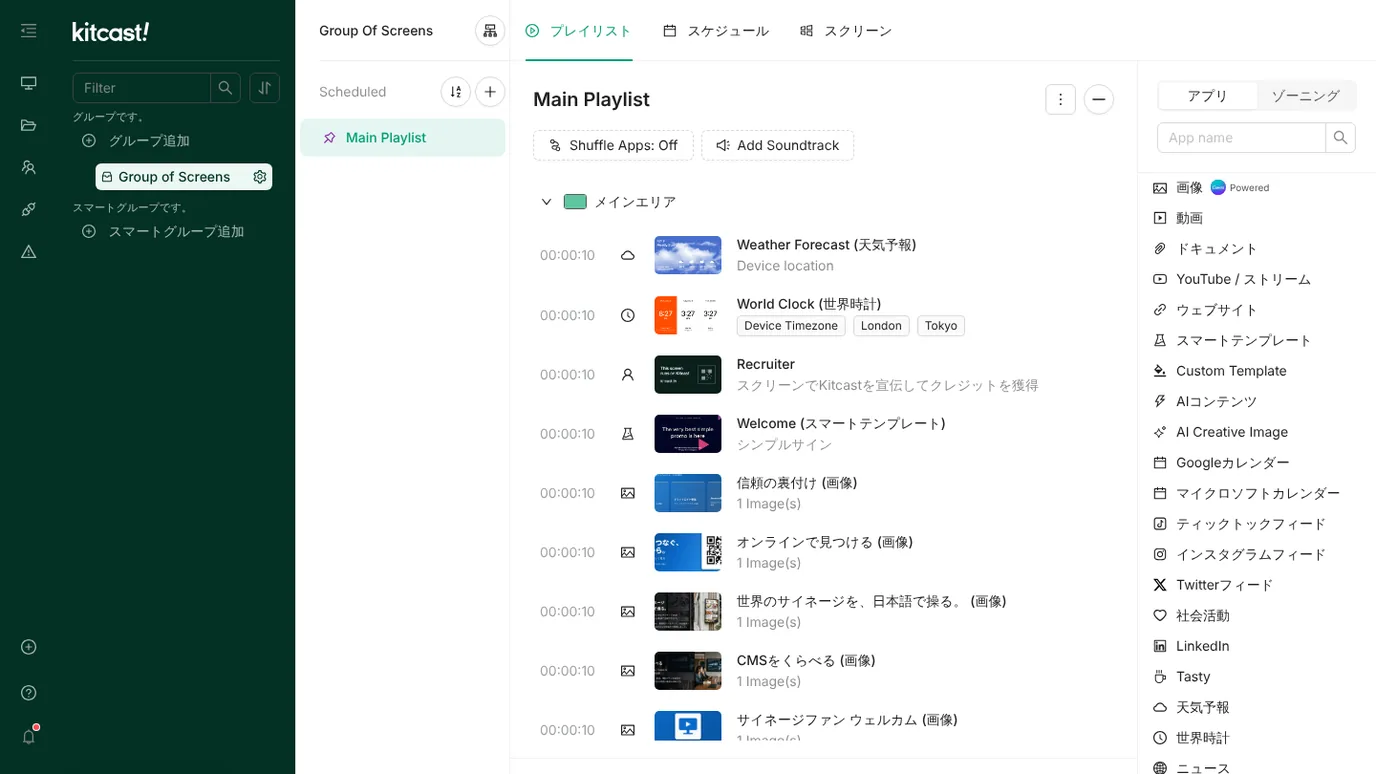
Kitcast(キットキャスト)の使い方は、①グループを選ぶ → ②プレイリストに画像やアプリを並べる → ③画面(スクリーン)を6けたのコードで登録するの3手順です。Apple TV で動くサイネージの老舗として知られるクラウド型CMSで、管理画面は日本語表示を選べます(一部に英語と不自然な訳が残ります)。最初に気をつけたいのは、初期のプレイリストに Kitcast の宣伝(Recruiter)が入っていることと、天気予報の温度が華氏になっていることです。
この記事では、編集部が実際に無料お試しのアカウントを作り、管理画面を操作しながら撮ったスクリーンショットで、設定の手順を順番に解説します。料金や評判、向いている人はKitcastのレビュー・評判(Apple TV向けCMSの料金と使い方)にまとめています。
この記事の調べ方:操作の手順と画面は、2026年10月に、無料お試し(14日間)のアカウントで編集部が確認した記録です。プランごとの機能と料金は、2026年11月11日に Kitcast 公式サイトの料金ページで確かめました。Apple TV・iPad の実機での再生と AirPlay、下書きモードの APIキー、AI エージェントからのスケジュールの変更は試していません(未検証)。画面内の氏名・メールアドレス・会社名などは、撮影前に別の文字に置き換えています。
Kitcast の使い方は、どんな流れ?
Kitcast で画面に何かを映すまでの流れは、「グループを選ぶ → プレイリストに並べる → 画面を登録する」の3ステップです。
- グループを選ぶ:画面をまとめる単位(店舗ごと、フロアごとなど)を選ぶ。最初は1つだけ入っている
- プレイリストに並べる:右のアプリ一覧から、画像・動画・天気予報などを選んで、流す順に並べる
- 画面を登録する:Apple TV などに入れた Kitcast アプリに出る6けたのコードを、管理画面に入れる
時間帯で流す内容を変えたいときは「スケジュール」を、会話で中身を変えたいときは「Kitcast MCP & API」を加えます。編集部がこの流れをたどって確かめたことを、先に表にまとめます。
表1:編集部が Kitcast の管理画面で確かめたこと(2026年10月、無料お試し中のアカウント)
| 確かめたこと | 結果 |
|---|---|
| 管理画面を日本語にする | 右下のアカウントのアイコン → プロフィール → 言語で日本語を選ぶ。日本語表示あり(一部英語・不自然な訳が残る) |
| 1枚あたりの表示時間の初期値 | 10秒 |
| 最初に入っているプレイリスト | 天気予報・世界時計の見本と、Kitcast の宣伝を流す「Recruiter」 |
| 天気予報の温度の単位 | 初期値は華氏(°F)。摂氏(°C)に切り替えられる |
| AI App Designer のメッセージ欄 | 最大255文字。例文や説明は英語。日本語の指示でも動いた |
| 画面の登録 | 6けたのスクリーンコード。端末がなければ「Launch Web Player」でブラウザを仮の画面にできる |
| AI 連携(Kitcast MCP & API)の設定 | APIキーを作ると、AI ツールごとの設定例が表示される。ChatGPT・claude.ai(Web版)のコネクタは未対応(画面に「近日対応」) |
| 試していないこと(未検証) | Apple TV・iPad の実機での再生と AirPlay、下書きモードの APIキー、AI エージェントからのスケジュールの変更 |
管理画面はどこに何がある?
画面は、左のグループ、中央のプレイリスト、右のアプリ一覧の3つに分かれています。ログインすると、最初にこのプレイリストの編集画面が開きます。
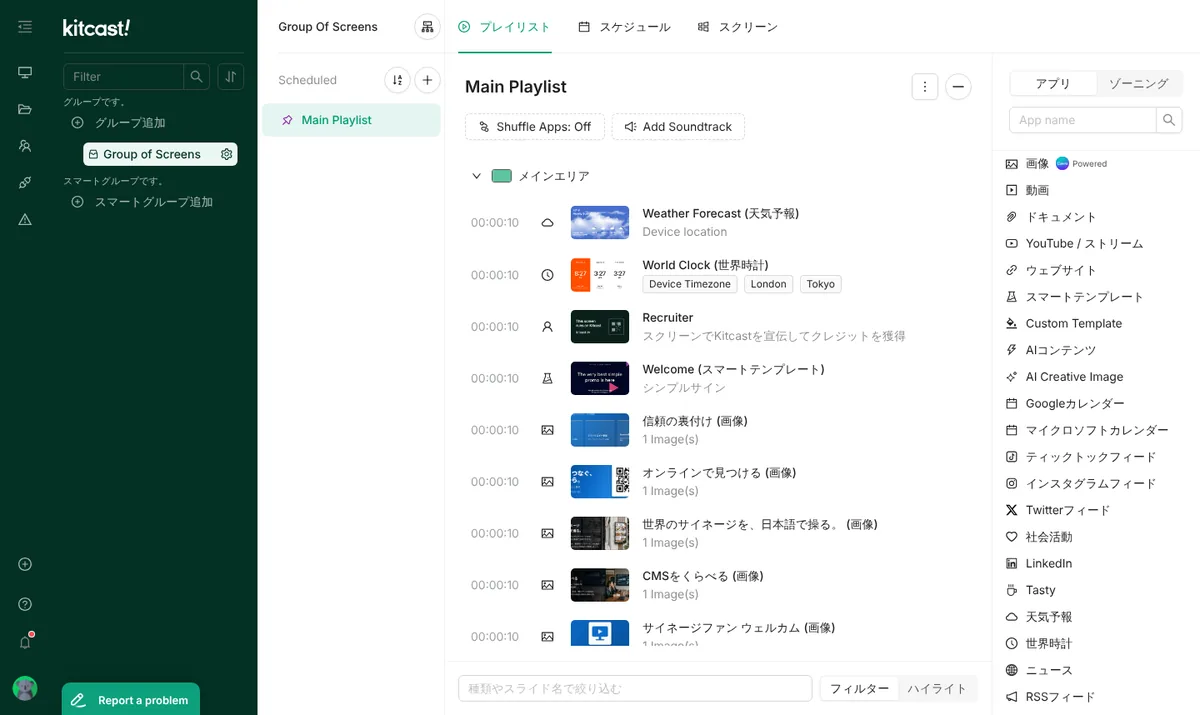
- 左:グループ:画面(スクリーン)をまとめる単位です。店舗ごと、フロアごとなどに分けて、それぞれに別の内容を流せます。条件で自動的にまとめる「スマートグループ」もあります
- 中央:プレイリスト:画面に流す内容を、上から順番に並べたものです。1つずつ表示時間(初期値は10秒)を決められます
- 右:アプリ:プレイリストに追加できる部品の一覧です。画像・動画・ウェブサイトのほか、天気予報、時計、ニュース、Googleカレンダー、Power BI、QRコードなど、多くの種類があります
上部の「プレイリスト」「スケジュール」「スクリーン」のタブで、選んだグループの設定を切り替えます。
最初に入っている「Recruiter」は外すべき?
画面に宣伝を出したくないなら、外します。アカウントを作った直後のプレイリストには、天気予報や世界時計の見本と一緒に「Recruiter」という項目が入っています。説明には「スクリーンでKitcastを宣伝してクレジットを獲得」とあり、画面に Kitcast の宣伝を流す代わりに特典がもらえる仕組みです。お店や会社の画面に宣伝を出したくない場合は、プレイリストから外しておきましょう。
管理画面を日本語にするには?
管理画面は、右下のアカウントのアイコンから「プロフィール」を開き、「言語」で日本語を選ぶと日本語表示になります。
ただし、日本語の質はまだ十分とはいえません。「グループです。」のような不自然な訳があったり、「Users」「Emergency Playlist」など英語のまま残る項目があったりします。操作の流れはわかるものの、ところどころ英語を読む前提で考えておくと安心です。
画像や動画はどう登録する?
左の縦メニューのフォルダのアイコンを押すと「メディア」が開きます。画像や動画をアップロードしておく保管場所です。
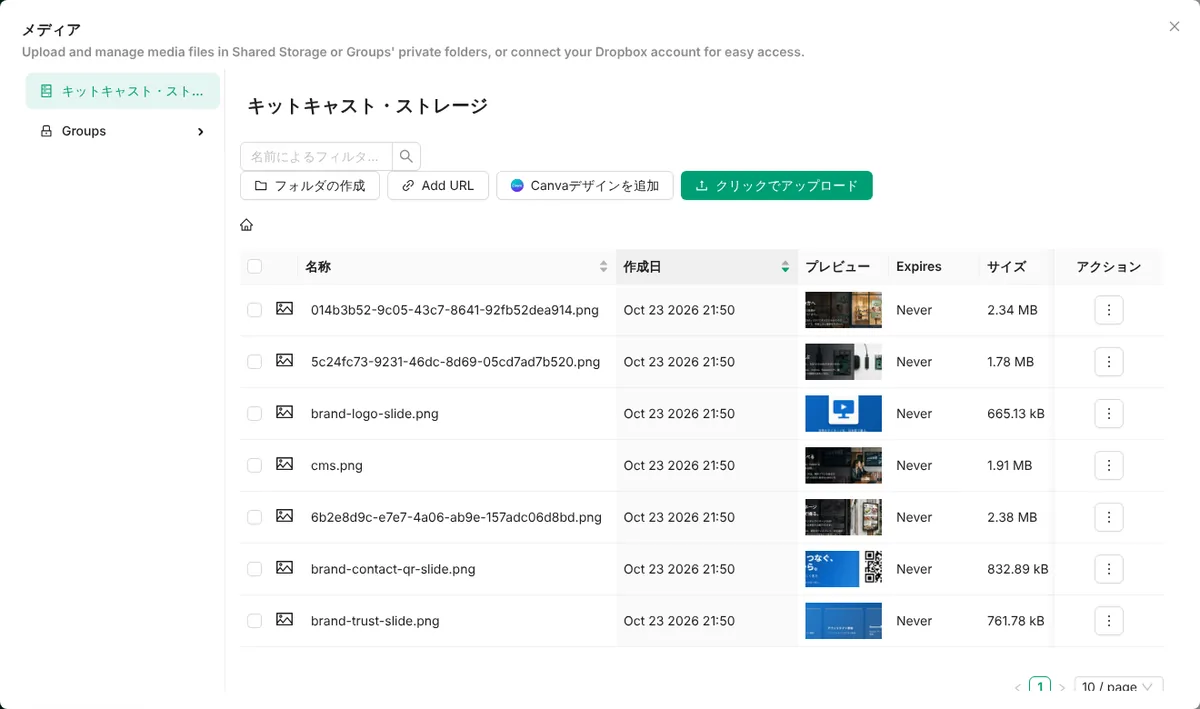
- クリックでアップロード:パソコンの画像・動画を登録します
- Canvaデザインを追加:デザインツールの Canva で作った画面を、そのまま取り込めます。中身の作り方はCanvaでサイネージを作る方法で解説しています
- Add URL:ネット上の画像や動画を URL で登録します
- フォルダの作成:素材が増えたら、フォルダで整理できます。グループごとの専用フォルダもあります
登録した素材は、プレイリストの右側のアプリ一覧から「画像」「動画」を選ぶと追加できます。
天気予報や時計はどう表示する?
右のアプリ一覧から選ぶと、その場で設定画面が開き、表示時間や場所を決めるだけで追加できます。例として「天気予報」の設定画面です。
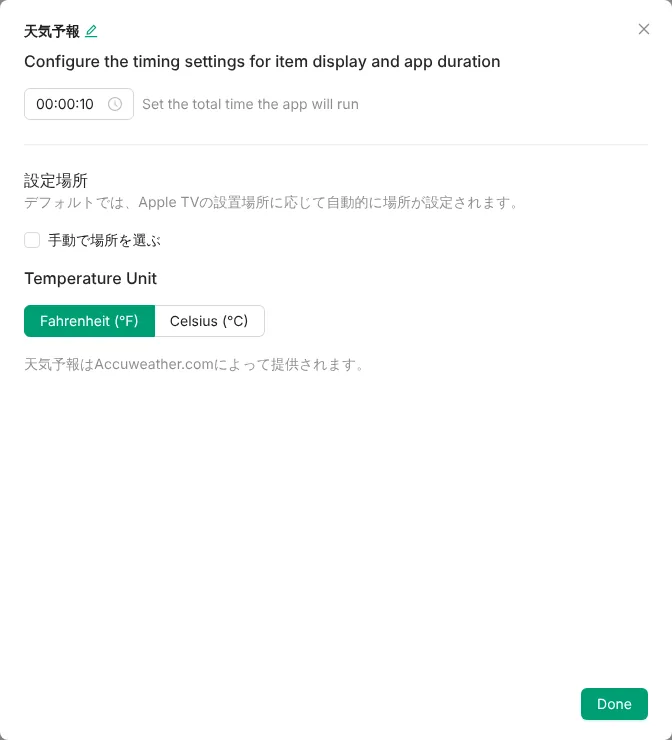
- 表示する時間(初期値は10秒)を決めます
- 場所は、初期値では Apple TV の設置場所から自動で決まります。「手動で場所を選ぶ」で指定することもできます
- **温度の単位は初期値が華氏(°F)**です。日本で使うなら「Celsius(°C)」に切り替えましょう
- 天気のデータは AccuWeather から提供されています
AIでスライドや背景画像を作れる?
作れます。Kitcast には、AI を使って画面に流すスライドを作る機能が2つあります。
AI App Designer(AIコンテンツ)
背景の説明と載せたい文章を入れると、写真や動画を背景にしたスライドを作ってくれる機能です。
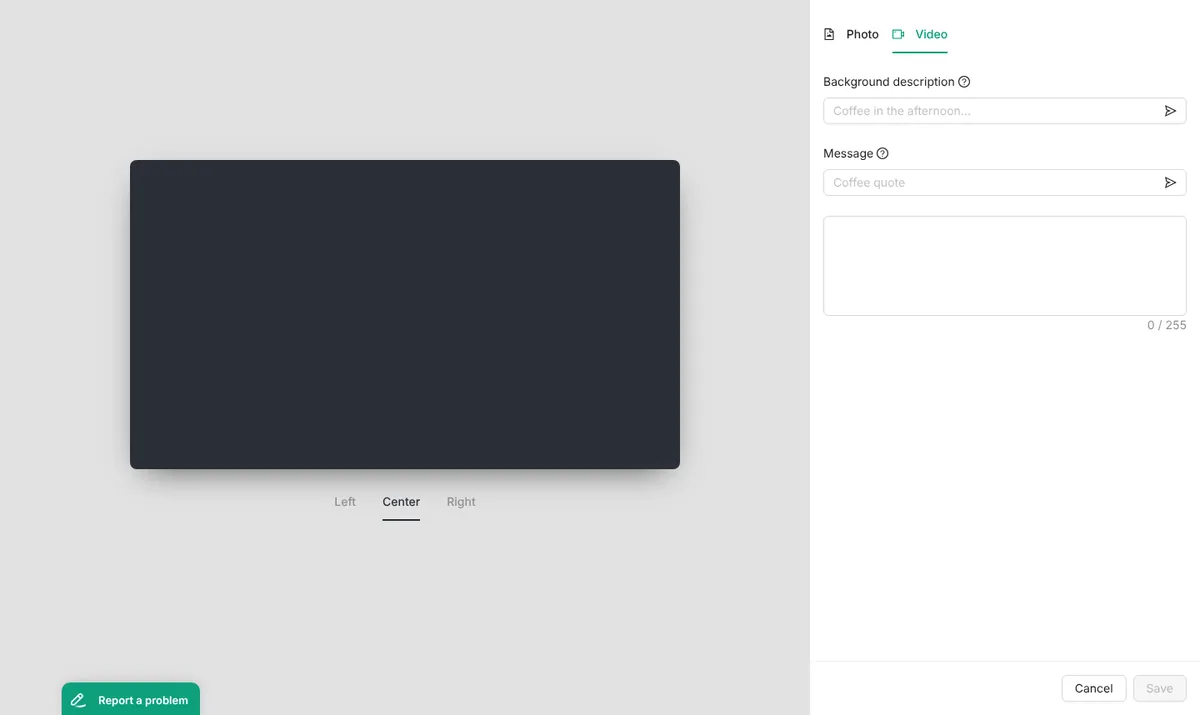
- 背景は「Photo(写真)」と「Video(動画)」から選べます
- 「Background description」に背景の説明、「Message」に載せる文章を入れます(最大255文字)
- 文字の位置は左・中央・右から選べます
AI Creative Image
説明文から背景画像を作る機能です。ロゴを重ねたり、縦向き・横向きを選んだりできます。
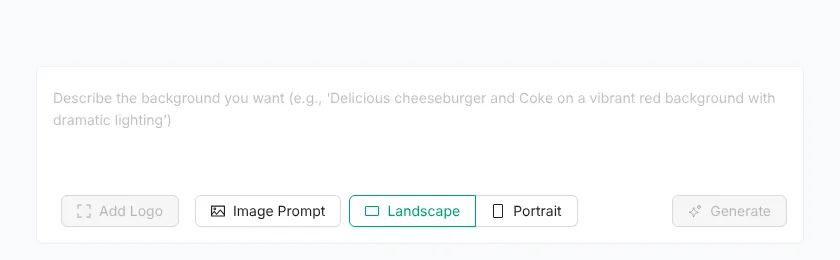
どちらも入力欄の例文や説明は英語です。日本語で指示しても動きますが、細かい表現は英語のほうが思いどおりになりやすい場面があります。
この AI 機能と、Yodeck の AI 機能、Claude に頼んで画像・動画を作り MCP で取り込む方法をくらべた結果は、AIでサイネージの画像・動画を作る方法にまとめています。
時間帯ごとに流す内容を変えるには?(スケジュール)
上部の「スケジュール」タブを開くと出る1週間の表で、曜日と時間を選んで、その時間だけ別のプレイリストを重ねます。
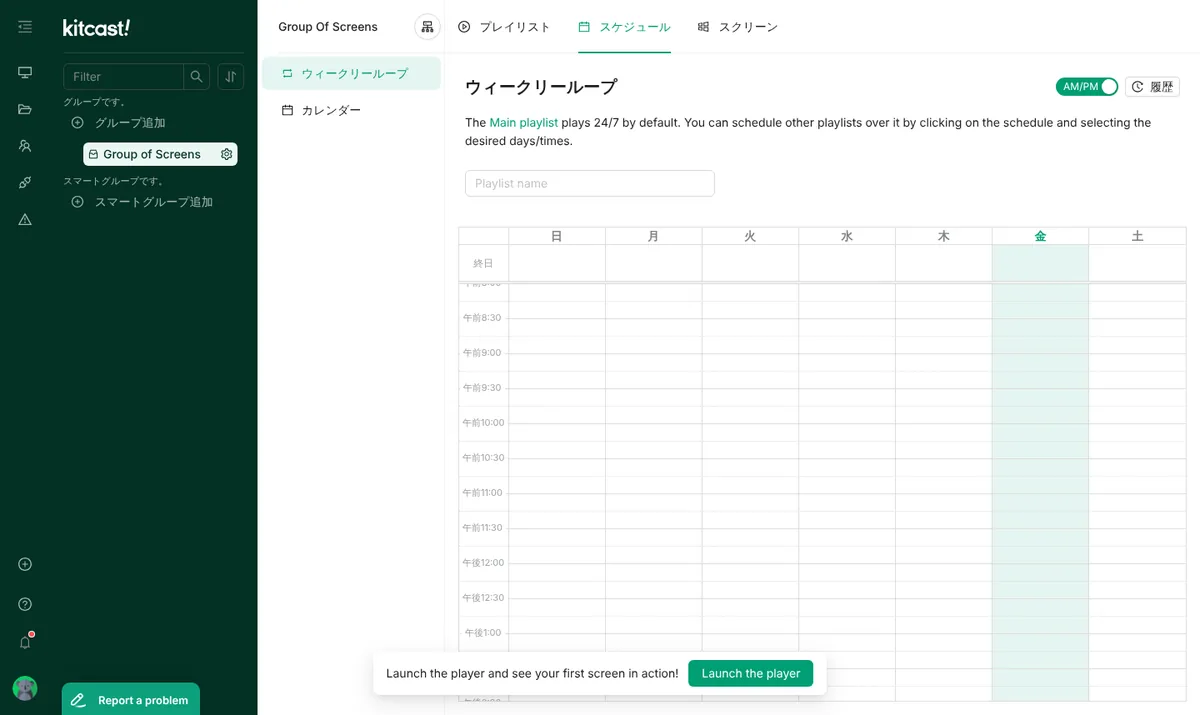
- 基本は「Main playlist」が24時間流れ続けます
- 表の曜日と時間をクリックして別のプレイリストを選ぶと、その時間だけ内容が切り替わります(例:平日のお昼だけランチメニュー)
- 特定の日付だけ変えたいときは「カレンダー」を使います
- 「履歴」から、変更の記録を確認できます
ランチとディナーでメニューを切り替える店での使い方は、飲食店のメニューボードをサイネージにする方法にまとめています。
画面(スクリーン)はどう登録する?
再生する端末は、「スクリーン」タブの「画面追加」に、端末のアプリに出る6けたのコードを入れて登録します。
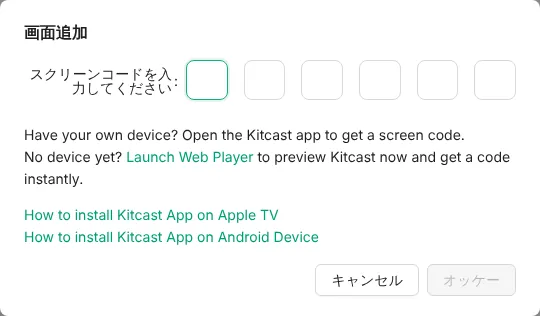
- Apple TV や Android 端末に Kitcast のアプリを入れて起動します
- アプリの画面に「スクリーンコード」が表示されます
- 管理画面の「画面追加」にそのコードを入れると、端末が登録されます
まだ端末がない場合は、「Launch Web Player」でパソコンのブラウザを仮の画面にして、表示の確認ができます。Apple TV での始め方はApple TVでサイネージを始める方法をご覧ください。
複数の人で管理するには?
左の縦メニューの人のアイコンから、役割と操作できるグループを決めて、ほかの人を招待します。
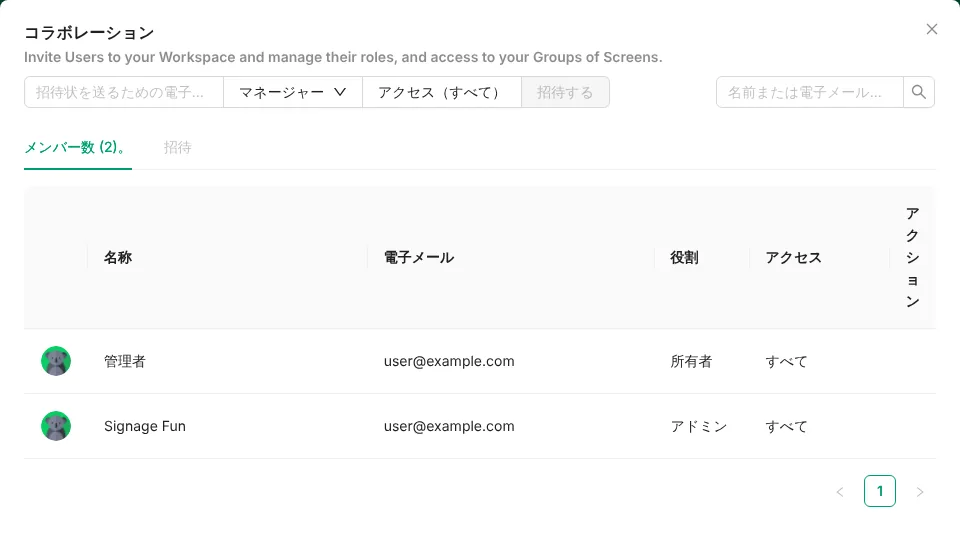
- アドミン:招待やグループの作成も含めて、すべての操作ができます
- マネージャー:招待されたグループのプレイリストだけを操作できます。店舗ごとの担当者に任せるときに便利です
緊急時のお知らせを割り込ませるには?
設定の「緊急速報」では、決めておいた RSS フィードに新しいお知らせが出たとき、すべての画面の再生を止めてそのお知らせを表示するように設定できます。
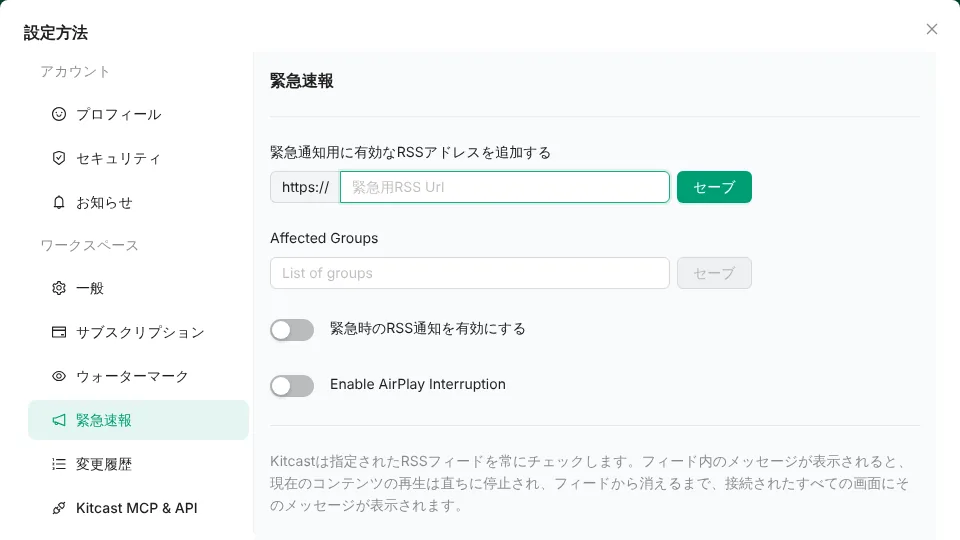
お知らせがフィードから消えると、元の再生に戻ります。「Enable AirPlay Interruption」をオンにすると、AirPlay で画面を映している最中でも緊急のお知らせを優先できます(KitcastのAirPlay自動復帰のしくみ)。
AIエージェントとつなぐには?(Kitcast MCP & API)
APIキーを作り、Claude Code などの AI ツールに設定を1つ加えるだけでつながります。Kitcast でいちばん新しく、ほかのサイネージCMSではまだ珍しい機能が「Kitcast MCP & API」です。Claude などの AI エージェントを Kitcast につなぐと、「天気予報のスライドを追加して」「来週のお知らせに差し替えて」と文章で頼むだけで、サイネージの中身を変えられます。プログラムを書かずに、会話でソフトを作る「バイブコーディング」のような感覚で、サイネージを動かせるわけです。
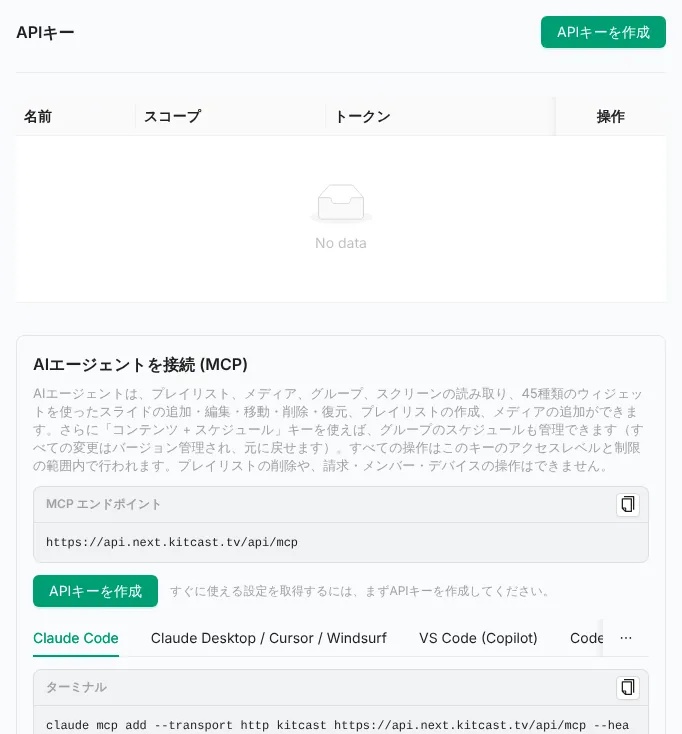
設定は、右下のアカウントのアイコン →「設定方法」の一番下、「Kitcast MCP & API」にあります。
MCPとは?
MCP(Model Context Protocol)は、AI エージェントがほかのサービスを操作するための共通の決まりごとです。Kitcast は MCP の窓口(MCPエンドポイント)を用意しているので、MCP に対応した AI ツールなら、設定を1つ加えるだけで Kitcast を操作できるようになります。
AIエージェントに、何ができて何ができない?
設定画面の説明によると、AI エージェントにできることは次のとおりです。
- プレイリスト・メディア・グループ・スクリーンの情報を読み取る
- 45種類のウィジェットを使って、スライドを追加・編集・移動・削除・復元する
- プレイリストを作る、メディアを追加する
- 「コンテンツ+スケジュール」のキーなら、グループのスケジュール(どのプレイリストを、どこで、いつ流すか)も変える
反対に、プレイリストの削除、請求、メンバー、デバイス(端末)の操作はできません。すべての変更は版(バージョン)として記録され、元に戻せます。
カレンダー・SNS・Power BI などのアプリは、Kitcast にすでにつないであるアカウントを使います。Tableau と Sigma は公開されたダッシュボードのURLだけを扱います。AI エージェントがほかのサービスにログインしたり、パスワードを扱ったりすることはないつくりです。
手順1:AIエージェント用のAPIキーを作る
「APIキーを作成」を押し、名前(例:Claude 用)を付けて、次の3つを選びます。
アクセスレベル:キーでできる範囲です。
表2:Kitcast の APIキーのアクセスレベル(設定画面の説明による)
| アクセスレベル | できること |
|---|---|
| 読み取り専用 | プレイリスト・メディア・グループ・スクリーンを読むだけ |
| コンテンツ管理 | スライドとプレイリストの作成・編集、メディアのアップロード。プレイリストの削除、スケジュールや端末の変更はできない |
| コンテンツ+スケジュール | コンテンツ管理に加えて、グループのスケジュールを変えられる。削除・請求・メンバー・端末は触れない |
| フルアクセス(旧方式) | Web API でできることすべて。削除も含む |
書き込みモード:変更をすぐ画面に出すかどうかです。
- ライブ:変更がそのまま画面に反映されます
- 下書き:変更は「承認待ちのプレイリストの版」として保存され、人が管理画面で公開してはじめて画面に出ます。プレイリストの版の管理は Pro プランの機能です。なお、スケジュールの変更は常にライブなので、下書きモードのキーではスケジュールを変えられません
制限:キーが触れるプレイリストやグループを絞り込めます。両方とも指定しなければ、すべてのプレイリストとグループが対象です。
Kitcast の画面でも、AI エージェントには専用のキーを作り、「コンテンツ管理」か「コンテンツ+スケジュール」にして、必要なら下書きモードと、プレイリスト・グループの制限を付けることがすすめられています。最初は「下書き」にしておけば、AI が作った内容を人が確かめてから画面に出せるので安心です。
手順2:AIツールに設定する
キーを作ると、AI ツールごとの設定例が表示されます。用意されているのは次のツールです。
表3:Kitcast MCP の設定例が用意されている AI ツール(2026年10月の設定画面)
| AIツール | 設定のしかた |
|---|---|
| Claude Code | ターミナルでコマンドを1行実行 |
| Claude Desktop / Cursor / Windsurf | MCP の設定ファイルに追記 |
| VS Code(GitHub Copilot) | .vscode/mcp.json に追記 |
| Codex CLI | ~/.codex/config.toml に追記し、キーは環境変数に入れる |
| Gemini CLI | ~/.gemini/settings.json に追記 |
| ChatGPT / claude.ai(Web版) | まだ使えない(下記) |
たとえば Claude Code なら、画面に表示される次のようなコマンドをターミナルで実行します(ki_ から始まる部分が自分のAPIキーです)。
claude mcp add --transport http kitcast https://api.next.kitcast.tv/api/mcp --header "Authorization: Bearer ki_xxxxxxxxxxxx"Claude Desktop・Cursor・Windsurf では、MCP の設定ファイルに次のような内容を追記します。
{
  "mcpServers": {
    "kitcast": {
      "type": "http",
      "url": "https://api.next.kitcast.tv/api/mcp",
      "headers": {
        "Authorization": "Bearer ki_xxxxxxxxxxxx"
      }
    }
  }
}
Codex CLI は、キーを設定ファイルに書かず、KITCAST_API_KEY という環境変数から読み込む方式です。
ChatGPT や claude.ai のWeb版の「コネクタ」は、現時点では使えません。Web版のコネクタには OAuth という方式のログインが必要ですが、Kitcast MCP はまだ対応していないためです(画面には「近日対応」とあります)。今は、パソコンに入れて使う Claude Code や Claude Desktop などを使います。
手順3:話しかけて動かす
設定が終われば、あとは AI ツールに文章で頼むだけです。たとえば次のような頼み方が考えられます。
- 「Kitcast のメインのプレイリストに、どんなスライドが入っているか一覧にして」
- 「Recruiter のスライドを外して、東京の天気予報を摂氏で追加して」
- 「『本日の作業予定』というスライドを作って、安全の呼びかけの次に入れて」
- 「平日の12時から13時だけ、ランチメニューのプレイリストを流すようにして」(コンテンツ+スケジュールのキーが必要)
AI がどの操作をしたかは、Kitcast の「変更履歴」で確認できます。思っていたのと違う変更になったときも、版の記録から元に戻せます。
使うときの注意
- APIキーはパスワードと同じです。人に送ったり、チャットに貼ったり、誰でも見られる場所に置いたりしないでください。漏れたかもしれないときは、管理画面でキーを削除すれば、そのキーを使った連携はすぐに使えなくなります
- 設定ファイルにキーを書く方式では、そのパソコンを使える人ならキーを見られます。共用のパソコンでは使わないほうが安全です
- 最初は「読み取り専用」か「下書き」のキーで試し、AI の動きに慣れてから「ライブ」に切り替えると安心です
- 店舗や現場の画面にそのまま出る操作なので、営業中にライブのキーで大きな変更をするのは避けましょう
AI ツールごとの設定方法や安全な使い方はKitcast MCPの使い方で、AI に任せたときの使い方のイメージはバイブコーディングでサイネージを更新する方法で紹介しています。
編集部が APIキーを使って実際に操作した結果は、Yodeck とくらべる形でKitcastとYodeckのMCP比較(Claudeで実際に検証)にまとめました。声で頼む使い方は声でサイネージを更新する方法をご覧ください。
毎朝の差し替えを AI に任せる方法はサイネージをAIで毎朝自動更新する方法、表を直して反映する方法はスプレッドシートからサイネージを更新する方法で、どちらも Kitcast MCP で検証しています。
iPadを持つ現場で、Apple TVと「1台2役」にするには?
Apple TV に Kitcast を入れておくと、iPad の画面を AirPlay で映すモニターと、ふだんのサイネージを、1台で兼ねられます。建設現場や倉庫など、図面や作業指示を iPad で持ち歩く現場では、Apple TV と Kitcast の組み合わせが便利です。
- 朝礼や打ち合わせのとき:iPad の画面を AirPlay で Apple TV に映し、図面や工程表をその場の全員で見る
- それ以外の時間:Apple TV は Kitcast のサイネージに戻り、安全の呼びかけ、今日の予定、天気予報などを流し続ける
Kitcast の公式ヘルプによると、AirPlay を始めると Apple TV は Kitcast の再生を止めて iPad の画面を映し、AirPlay を終えると自動で Kitcast に戻って再生を続けます。映し終わったあとに、誰かがサイネージに戻す操作をする必要はありません。編集部は、この動きを実機ではまだ試していません(未検証)。くわしくはKitcastのAirPlay自動復帰(Apple TVを会議室で1台2役にする設定)をご覧ください。
表4:現場ごとの「iPad から映すもの」と「ふだん流すもの」の例
| 現場 | iPad から映すもの | 使っていない時間に流すもの |
|---|---|---|
| 建設現場の詰所・朝礼場所 | 図面、工程表、現場写真、危険箇所の説明 | 安全標語、今日の作業予定、天気予報、緊急時の連絡 |
| 倉庫・物流センター | 出荷予定、作業の割り振り、手順の動画 | 安全の注意、月間目標、お知らせ |
| 工場・作業場 | 作業手順書、品質の記録 | 生産の数字、注意喚起、お知らせ |
導入するときは、次の点に気をつけます。
- iPad と Apple TV を同じ Wi-Fi につなぐ(建設現場ではモバイルルーターなどを用意する)
- Apple TV の設定で、AirPlay を許可する範囲やパスコードを決め、関係ない人が画面を映せないようにする
- 端末の管理ツール(MDM)で Apple TV を Kitcast 専用にする「シングルアプリモード」にする場合は、「シングルアプリモード中は AirPlay を無効にする」をオフにしておく(オンだと AirPlay で割り込めない)
- Apple TV のスリープとスクリーンセーバーを切っておく
Apple TV 4K や、現場で Wi-Fi を用意するためのモバイルルーターは、Amazon でも購入できます。
Amazonのアソシエイトとして、サイネージファンは適格販売により収入を得ています。
どの機能が、どのプランで使える?
プレイリスト・スケジュール・画面の登録といった基本の流れは Starter(1画面あたり月 $7・年払い)で使え、ダッシュボードの表示、緊急のお知らせ、MDM、API は Pro(月 $10・年払い)の機能です。14日間の無料お試しでは、Pro の機能を全部試せます。
表5:Kitcast のプランと、この記事に出てきた機能(2026年11月11日に公式の料金ページで確認)
| プラン | 1画面・月(年払い) | 1画面・月(月払い) | 料金ページに書かれている主な内容 |
|---|---|---|---|
| Starter | $7 | $9 | 基本のサイネージ機能 |
| Pro | $10 | $14 | Starter に加えて、細かい権限設定、ダッシュボード表示(Power BI・Tableau など)、緊急のお知らせ、MDM 連携、API |
| Enterprise | 個別見積もり | 個別見積もり | — |
※出典:Kitcast 公式サイトの料金ページ(kitcast.tv/pricing)。支払いは米ドルです。無料プランはなく、14日間の無料お試し(カード不要)と30日間の返金保証があります。
- **AI 連携(Kitcast MCP)**は、編集部の無料お試し中のアカウントで使えました。料金ページの表には「API」とだけあり、MCP の名前は出ていません
- 下書きモード(AI の変更を、人が公開するまで画面に出さない)は、プレイリストの版の管理を使うため Pro の機能です(設定画面の説明による)
- 複数人で使うときのユーザー数は、公式サイトの中で記載が食い違っています(FAQ では Starter も無制限、比較表では対象外)
料金のくわしい内訳と、迷いやすい CMS とのくらべは、Kitcastのレビュー・評判(Apple TV向けCMSの料金と使い方)に書いています。
実際に使ってわかった良い点・気になる点は?
良い点は「グループ → プレイリスト → アプリを追加」の流れのわかりやすさと新しい機能の早さ、気になる点は日本語に英語と不自然な訳が残ること、初期設定(宣伝のスライド・華氏)に手直しが要ること、無料プランがないことです。
良かった点
- 画面の構成がシンプルで、「グループ → プレイリスト → アプリを追加」の流れがわかりやすい
- 天気・時計・カレンダー・Power BI など、追加できるアプリの種類が多い
- AI でスライドを作る機能や、AI エージェント(MCP)との連携など、新しい機能が早い
- Apple TV との相性がよく、AirPlay との使い分けも公式に想定されている
気になった点
- 管理画面の日本語は、英語が残っていたり不自然な訳があったりする
- 初期のプレイリストに Kitcast の宣伝(Recruiter)が入っているので、外し忘れに注意
- 天気予報の温度が初期値で華氏になっている
- 無料お試しは14日間。続けるには有料プラン(1画面あたり月$9〜、年払いなら月$7〜。2026年11月11日に料金ページで確認)が必要
- Windows と Raspberry Pi の専用アプリがまだない(Windows はブラウザで表示する方法になる。対応端末の表はKitcastのレビュー)
まとめ:Kitcast は、どんな現場に向いている?
Kitcast は、Apple TV を使う、または iPad を持って動く人が多い現場で特に力を発揮するサイネージCMSです。プレイリストを作ってアプリを並べるだけの、わかりやすい操作で始められます。AI エージェントとつなげて会話で中身を変えられるなど、ほかのサイネージCMSではまだ珍しい新しさもあります。
一方で、管理画面の日本語はまだ完全ではないため、英語の画面に抵抗が少ない人に向いています。14日間の無料お試しでは、実際の画面を確かめられます。
次に読む記事は、目的で選んでください。
- Apple TV での始め方を知りたい:Apple TVでサイネージを始める方法
- Fire TV Stick や Raspberry Pi で、1画面を無料で始めたい:Yodeckの使い方(画像の登録から画面への配信まで)
- Yodeck・EasySignage と料金や対応端末をくらべたい:Kitcast・Yodeck・EasySignage比較(料金と対応端末の違い)
- ほかのCMSも見たい:サイネージCMSの比較表