
Google スプレッドシートや Excel の表からサイネージを更新する方法は3つあり、表をそのまま映すなら Yodeck の Google Sheets アプリ、写真入りのメニューのまま品名・価格だけを変えるなら、AI に表を読ませて Kitcast や Yodeck を MCP で書き換える形です。サイネージファン編集部は2026年10月25日に、Kitcast MCP とメニューの表(CSV)でこのしくみを組み、表で変わった行のスライドだけが書き換わること、打ち間違いや3割以上の値上げでは書き込む前に止まることを確かめました。書き換えた値段は AI からは読み直せなかったため、最後は人が画面で確かめます(店頭の画面での見え方は未検証)。
「天ぷらそばを 1,150円に」「親子丼は今日はもう売り切れ」——店のスタッフがふだん使っているメニューの表を直すだけで、AI がそれを読んでサイネージに反映する。サイネージの管理画面を開くのは、表を作る人でも、店に立つ人でもなくなります。
これまでの記事では、AI に話しかけてサイネージを変える方法(声でサイネージを更新する方法)と、毎朝決まった時刻に任せる方法(サイネージをAIで毎朝自動更新する方法)を紹介しました。
この記事は、表をよりどころにしてサイネージを更新する使い方です。頼み方のイメージはバイブコーディングでサイネージを更新する方法にもまとめています。
2026年10月25日に、サイネージCMS「Kitcast」の MCP(編集部の検証用の APIキー)と、架空のそば・定食の店のメニューの表(CSV)を使って、表から画面のスライドを書き換えるしくみを実際に組んで動かしました。結果は「編集部が実際に組んで試した」にまとめています。Google スプレッドシートを直接つなぐこと、店頭の画面での見え方、Yodeck での書き換えは未検証です。
表を直すだけで済むと、何がうれしい?
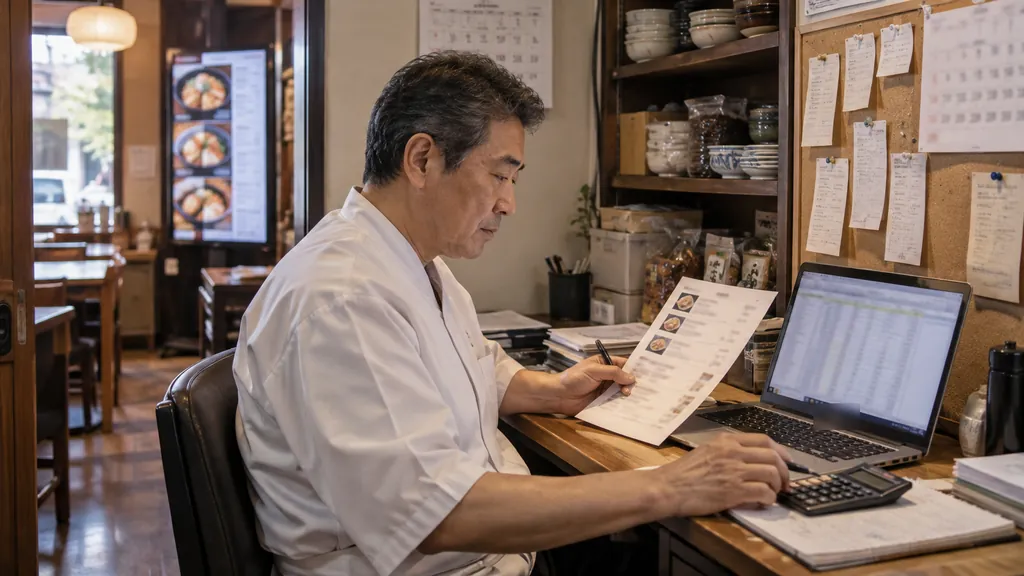
スタッフが CMS の操作を覚えなくてよくなり、POS・印刷のメニュー・サイネージで値段がずれにくくなります。飲食店のメニューボードで変わるのは、たいてい表の1マスです。値段、売り切れ、季節のひとこと、営業時間。ところがサイネージの更新は、管理画面にログインして、スライドを探して、文字を打ち直す作業になりがちです。
表:これまでの更新と、表から反映する形の違い
| これまで | 表から反映する形 |
|---|---|
| 値上げのたびに、管理画面でスライドを1枚ずつ直す | 表の「価格」の列を直すだけ |
| 売り切れは、口頭で伝えるか、手書きの紙を貼る | 表の「状態」を「売り切れ」にすれば、画面の文と色が変わる |
| サイネージの操作は、決まった人しかできない | 表を直せる人なら誰でもよい。スタッフが CMS を覚えなくてよい |
| POS の価格表、印刷のメニュー、サイネージで、値段がずれる | 1つの表をよりどころにすれば、ずれにくい |
いちばんの利点は、ふだんの仕事の道具(表)のまま、サイネージが動くことです。メニューの値段はもともと表で管理している店が多く、その表がそのままサイネージの「原稿」になります。
スプレッドシートからサイネージを更新する方法は?
大きく3つあります。表をそのまま映す連携アプリ、AI と MCP での書き換え、それを定期実行と組み合わせる形です。
表:表をサイネージに出す3つのやり方
| やり方 | しくみ | 画面の見た目 | 向いている店 |
|---|---|---|---|
| ① CMS の連携アプリで、表をそのまま映す | Google スプレッドシートを「ウェブに公開」し、CMS のアプリで埋め込む | 表そのもの(セルの見た目のまま) | 価格表・在庫表を、そのまま見せてよい |
| ② AI に表を読ませ、MCP・API で CMS を書き換える | AI(または AI が作った手順)が表を読み、メニューのスライドの文字・値段・写真を書き換える | メニューのデザインのまま、中身だけ変わる | 写真入りのきれいなメニューを保ちたい |
| ③ ②を定期実行と組み合わせる | 毎朝・毎時など決まった時刻に②を動かす | ②と同じ | 表を直したら、あとは放っておきたい |
① 表をそのまま映すには?(CMS の連携アプリ)
CMS の「Google スプレッドシート」のアプリを使います。いちばん手軽なのは、CMS の「Google スプレッドシート」のアプリで、表をそのまま画面に映す方法です。
- Yodeck:公式の「Google Sheets」アプリがあります。Google スプレッドシートを「ウェブに公開」して出る埋め込みのコードを貼ると、そのシートが画面に映ります。表示するセルの範囲(例:A1:D10)を決めることもでき、少なくとも5分ごとに新しい内容を読み込みます(Yodeck 公式ヘルプ「Google Sheets」より)。限定公開(共有だけ)のシートは表示できず、ウェブへの公開が必要です。会社や学校の Google アカウントでは、管理者が公開を止めていることもあります
- Kitcast:公式の対応形式に、表計算のファイル(XLS・XLSX・ODS・Google のスプレッドシートなど)があり、1シートずつページとして表示します(Kitcast 公式ヘルプ「File formats supported by Kitcast」)。Google アカウントをつないで Google ドライブのファイルを選ぶ方法もあり、Google スライドについては「定期的に更新する資料に向いていて、変更は自動で同期できる」と案内されています。「Google スプレッドシート」専用のアプリは、公式の案内では見つかりませんでした
- Excel のファイル:Yodeck は XLS・XLSX のアップロードに対応していますが、PDF に変換された静止画として表示されます(公式ヘルプ)。表を直すたびに、ファイルを上げ直す必要があります
この方法は手軽な反面、画面に映るのは表そのものです。セルの線や小さな文字がそのまま出るので、写真入りのメニューボードとしては見劣りします。また、ウェブに公開した表は、URL を知っている人なら誰でも見られます。原価や仕入れ先など、お客さまに見せない列を同じシートに入れないようにしましょう。
Yodeck の Google Sheets アプリが使えるプランは、公式ヘルプには書かれていませんでした。Kitcast で Google スプレッドシートを Google ドライブ連携で表示したときに、何分ごとに同期されるかも公式には見つかりませんでした(どちらも編集部では未検証)。
② メニューのデザインのまま、中身だけ変えるには?(AI と MCP)
AI に表を読ませ、MCP・API で CMS のスライドを書き換えます。写真入りのメニューのデザインはそのままに、品名・値段・ひとことだけを表の中身に入れ替えたいなら、AI の出番です。サイネージCMSの多くは、MCP(AI がほかのサービスを操作するための共通の決まりごと)や API で、スライドの中身を書き換えられるようになりました。
- 人が表を直す(Google スプレッドシートでも Excel でもよい)
- AI が表を読み、「前回からどこが変わったか」「打ち間違いはないか」を確かめる
- AI が MCP で CMS に入り、変わったスライドだけを書き換える
- AI が CMS を読み直して、書き換わったことを確かめる
Kitcast には「メニュー」の形のスライド(品名・説明・値段・ひとこと・料理の写真の欄がある)があり、MCP からこの欄を1つずつ書き換えられます。Yodeck も、ログインでつないだ AI からレイアウトの文字を書き換えられます。つなぎ方の基本は、Kitcast MCP の設定方法とYodeck AI Agent の設定方法をご覧ください。
なお Kitcast は、POS レジとの連携や REST API で、値段や売り切れをメニューボードに反映するしくみも公式に案内しています(Kitcast のメニューボードのページ)。POS をすでに使っていて連携先に入っているなら、そちらも候補になります。
③ 表を直したあと、放っておくには?(定期実行)
②を定期実行と組み合わせます。②を、決まった時刻に動かすようにすれば、表を直したら、あとは何もしなくてよい形になります。たとえば「毎朝10時半(ランチの前)と16時半(夜の前)に、表を読んで反映する」。定期実行の選び方(Claude Code のクラウドの定期実行、Claude のアプリのスケジュール、GitHub Actions など)は、サイネージをAIで毎朝自動更新する方法で詳しく比べています。
売り切れのようにすぐ出したい変更は、定期実行を待たずに、スマホの AI に「表を読んで、今すぐ反映して」と頼む使い方もできます(ChatGPT・スマホの Claude から Yodeck を更新する)。
3つのうち、どれを選ぶ?
とりあえず価格表を映すなら①、写真入りのメニューを保つなら②、表を直したらあとは任せたいなら②+③です。
- とりあえず価格表を映したい → ① Yodeck の Google Sheets アプリ
- 写真入りのメニューのまま、値段と売り切れを表から変えたい → ② Kitcast か Yodeck を AI でつなぐ
- 表を直したら、あとは任せたい → ②+③
編集部のおすすめは、②の「決まった手順」を AI に作ってもらい、その手順を AI か定期実行で動かす形です。表の読み方・確かめ方・書き換え方を毎回同じにでき、打ち間違いがあれば書き込む前に止められます。下の検証も、この形で組みました。
編集部がKitcastで組んで試した結果は?
表で変わった行のスライドだけが書き換わり、打ち間違い・大きな値上げ・対象外のプレイリストでは、書き込む前に止まりました。Kitcast で、そば・定食の店の「本日のおすすめ」と営業時間を、表から書き換えるしくみを組んだ結果です。
表:試した条件(2026年10月25日)
| 項目 | 条件 |
|---|---|
| CMS | Kitcast(無料お試しのアカウント) |
| つなぎ方 | Kitcast MCP。編集部の検証用の APIキー(ライブ。書き込みはすぐ反映される) |
| 表 | 架空の店のメニューと営業時間の表(CSV)。Google スプレッドシートや Excel から「CSV で保存」したものと同じ形 |
| 書き換えた範囲 | 新しく作った「【検証】表からメニュー更新」というプレイリストだけ。どの画面のスケジュールにも入れていないので、店頭には出ていない |
| 実行 | 2026年10月25日。Claude Code(クラウドの会話)から手順を動かした |
何ができて、何が未検証?
表からの反映と、打ち間違いで止まる動きの6つはすべて思ったとおりに動き、書き換えた値段の読み直し・店頭の画面での見え方・Google スプレッドシートを直接読む形の3つは未検証です。試し実行(--dry-run)や確認(--confirm)のしくみは、下の手順で説明します。
表:Kitcast で表からの更新を試した結果(2026年10月25日)
| 試したこと | 結果 |
|---|---|
| 最初の表の反映 | ◯ メニュー4枚と営業時間1枚が書き換わり、読み直しで4枚の品名が表のとおりと確かめた(版8〜12) |
試し実行(--dry-run) |
◯ 書き込まずに、前回から変わる欄(価格・状態)だけを表示できた |
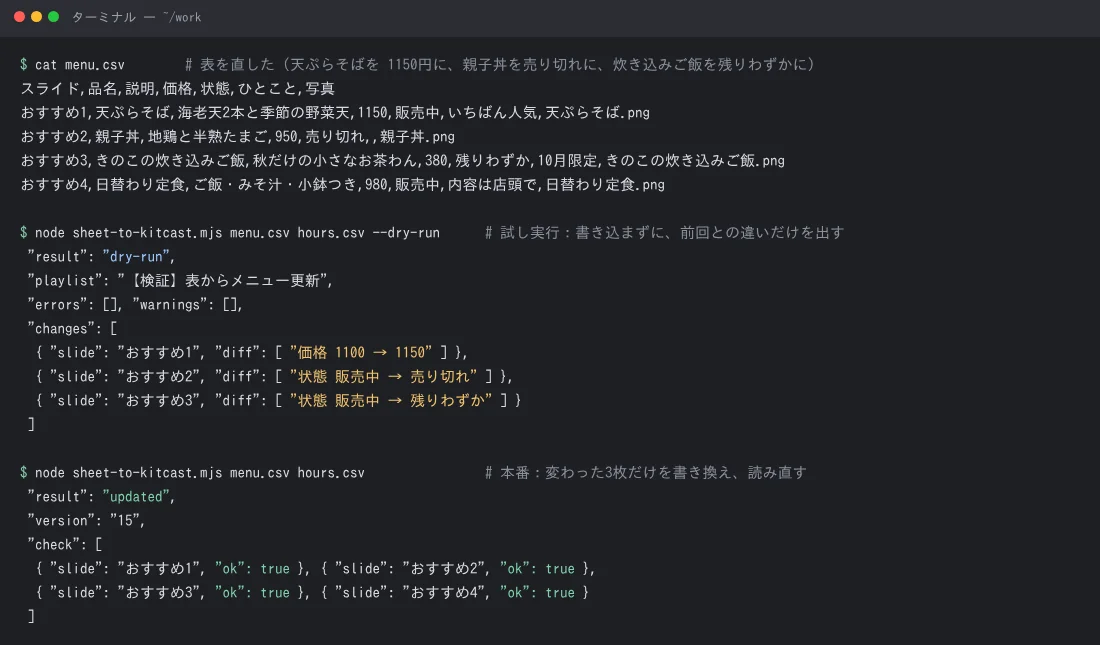
| 表を直して反映(値上げ・売り切れ・残りわずか) | ◯ 変わった3枚だけが書き換わった(版13〜15)。変わっていない「おすすめ4」と営業時間は書き換えていない |
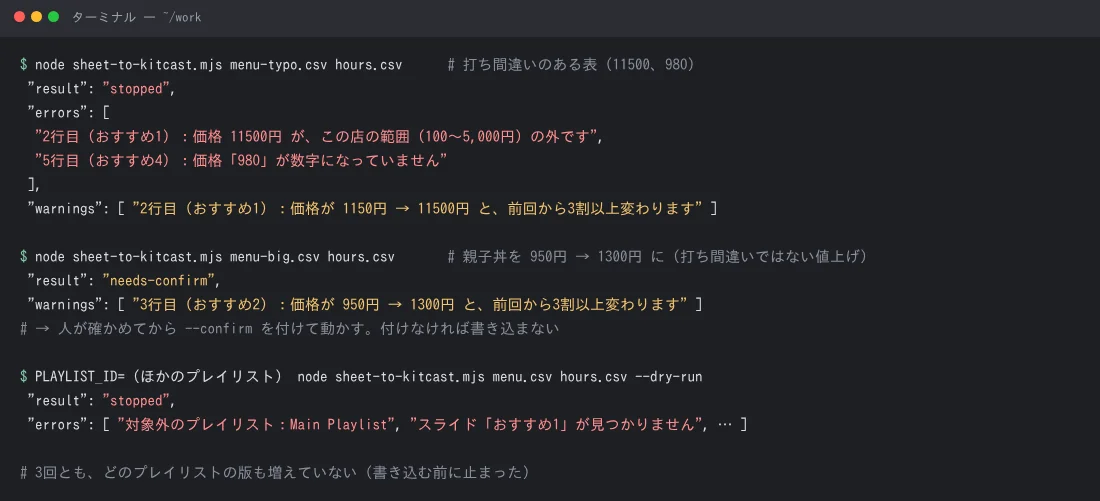
| 打ち間違い(「11500」「98O」) | ◯ 書き込む前に「範囲の外」「数字になっていない」で止まった。版は15のまま |
| 3割以上の値上げ(950円 → 1,300円) | ◯ 「needs-confirm」で止まり、--confirm を付けるまで書き込まなかった |
| ほかのプレイリストを指定 | ◯ 「対象外のプレイリスト」で止まった。そのプレイリストの版は変わっていない |
| 書き換えた値段・ひとことが Kitcast に入ったか | 未検証(Kitcast MCP の読み取りでは、メニューのスライドは品名までしか返ってこない。値段・説明・ひとことは AI からは読み直せなかった) |
| 店頭の画面での見え方(売り切れの灰色の背景など) | 未検証(どの画面にも割り当てていない) |
| Google スプレッドシートを直接読んで反映する | 未検証(今回は CSV のファイルで試した) |
手順1:メニューのスライドを用意する
最初に1回だけ、プレイリストとスライド5枚を作りました。
表:用意した5枚のスライドと、表から入れるもの
| スライドの名前 | 種類 | 表から入れるもの |
|---|---|---|
| おすすめ1〜4 | メニュー(Kitcast の「SMART_TEMPLATE_MENU」) | 品名、説明、値段、ひとこと、料理の写真 |
| 営業時間 | 営業時間(「SMART_TEMPLATE_SCHEDULE」) | 曜日と時間 |
ここで1つ、つまずきました。Kitcast のメニューのスライドは、料理の写真がないと作れません。写真なしで作ろうとすると、「写真をメディアライブラリの ID か URL で1つ指定して」というエラーで止まります。そこで、料理の写真4枚を先に Kitcast のメディアライブラリに入れ、表の「写真」の列でどの写真を使うかを指定する形にしました。
手順2:表の形を決める
表は、1行が1枚のスライドです。列の名前を決めておけば、Google スプレッドシートでも Excel でも同じように作れます。
スライド,品名,説明,価格,状態,ひとこと,写真
おすすめ1,天ぷらそば,海老天2本と季節の野菜天,1100,販売中,いちばん人気,天ぷらそば.png
おすすめ2,親子丼,地鶏と半熟たまご,950,販売中,,親子丼.png
おすすめ3,きのこの炊き込みご飯,秋だけの小さなお茶わん,380,販売中,10月限定,きのこの炊き込みご飯.png
おすすめ4,日替わり定食,ご飯・みそ汁・小鉢つき,980,販売中,内容は店頭で,日替わり定食.png「状態」の列は、販売中・残りわずか・売り切れ・非表示の4つから選ぶ決まりにしました。売り切れにすると、ひとことが「本日は売り切れました」に変わり、背景が灰色になります。非表示にすると、そのスライドを一時停止します(Kitcast の一時停止は、あとで元に戻せます)。営業時間は、「曜日」と「時間」の2列の別の表にしました。
手順3:表を読んで書き換える手順(スクリプト)を作る
手順は、Node.js の小さなスクリプト(sheet-to-kitcast.mjs)にしました。中身は次の5段階です。
- 表を確かめる:価格が数字か(全角の数字は半角に直し、「O(オー)」などが混ざっていれば止める)、この店の値段の範囲(100〜5,000円)に入っているか、状態が決まった4つのどれかか、写真がメディアライブラリにあるか
- 前回と比べる:前回反映した表を残しておき、どの行のどの欄が変わったかを出す。値段が前回から3割以上変わる行があれば、人の確認(
--confirm)なしには書き込まない - 書き換える先を確かめる:プレイリストの名前が「【検証】」で始まっているか、決まった名前のスライドがそろっているか
- 変わったスライドだけ書き換える:Kitcast MCP の
update_slideで、品名・説明・値段・ひとこと・写真をまとめて入れ替える - 読み直して確かめる:
get_playlistで読み直し、各スライドの見出し(品名)が表のとおりになったかを確かめ、結果を記録に残す
--dry-run を付けると、書き込まずに「前回からここが変わる」とだけ表示します。書き換えの部分は、次のような形です(抜粋)。
// 値段は「1,150円」の形にして入れる。売り切れなら、ひとことと背景の色を変える
await call('update_slide', {
  playlistId: PLAYLIST,
  slideId: slideId(m['スライド']),
  paused: m['状態'] === '非表示',
  widget: {
    type: 'SMART_TEMPLATE_MENU',
    caption: '本日のおすすめ', header: m['品名'], subHeader: m['説明'],
    price: yen(m.price), comment, imageWorkspaceMediaId: mediaId(m['写真']),
    backgroundColor: soldOut ? '#555555' : '#7A3E1D',
  },
});
call は、Kitcast MCP の窓口に Authorization: Bearer (APIキー) を付けて送るだけの小さな関数です。APIキーはスクリプトに書かず、作業環境のシークレット(環境変数)から読み込みます。
Kitcast MCP の説明では、update_slide で中身(ウィジェット)を送ると、ウィジェットは丸ごと置き換わります。値段だけを送ると、写真や説明が消えてしまうおそれがあるため、手順では毎回、表の1行を丸ごと送るようにしました(値段だけを送った場合の動きは試していません)。
手順4:表を直して、反映する
まず最初の表を反映したあと、表を次のように直しました。
- 天ぷらそばを 1,100円 → 1,150円
- 親子丼を 売り切れ
- きのこの炊き込みご飯を 残りわずか
手順5:打ち間違いの表で、止まるかを試す
わざと打ち間違えた表と、大きな値上げの表、ほかのプレイリストを指定した場合も試しました。
試してわかったことは?
値段は AI から読み直せないこと、変わった行だけ書き換えると版が増えすぎないこと、メニューのスライドには写真が要ること、表の決まりごとが安全装置になることの4つです。
- 値段は、AI からは読み直せなかった:Kitcast MCP の読み取り(
get_playlist・find_slides)でも、試した REST API の読み取りでも、メニューのスライドの値段は返ってきませんでした。書き換えの命令はエラーなく通っていますが、画面に正しい値段が出ているかは、人が管理画面か店頭の画面で確かめる必要があります。最初の数回は、反映のあとにスマホで管理画面を開いて値段を見ましょう - 変わった行だけ書き換えると、版が増えすぎない:Kitcast は、スライド1枚の書き換えごとに版が1つ記録されます。毎回全部を書き換えると、1日に何十も版がたまります。前回の表と比べて、変わった行だけ書き換えるのがおすすめです。そのかわり、どの変更も管理画面の変更履歴から元に戻せます
- メニューのスライドには写真が要る:Kitcast のメニューの形は、料理の写真が必須でした。写真をメディアライブラリに先に入れておき、表では写真のファイル名だけを書く形にすると、表が重くなりません
- 表の決まりごとが、そのまま安全装置になる:「状態は4つから選ぶ」「値段は数字だけ」と決めておけば、手順の側で機械的に確かめられます。Google スプレッドシートなら、入力規則(プルダウンや数値の範囲)を設定しておくと、打ち間違いそのものが減ります
Google スプレッドシート・Excelの表は、どうやって渡す?
AI のコネクタで読むか、CSV の形にして手順に読ませます(いずれも編集部では未検証)。今回の検証は CSV のファイルで行いました。実際の店では、次のような形で表を AI や手順に渡します。
表:表の置き場所ごとの渡し方と注意
| 表の置き場所 | 渡し方の例 | 気をつけること |
|---|---|---|
| Google スプレッドシート | AI のコネクタ(Google ドライブ)で読む、または「ウェブに公開」で CSV の形で公開し、手順が URL から読む | ウェブに公開した表は誰でも見られる。原価などの列は別のシートに |
| Excel(パソコン) | 「CSV UTF-8」で保存し、決まったフォルダに置く。手順はそのファイルを読む | 文字化けしないよう、UTF-8 で保存する |
| Excel(OneDrive・SharePoint) | AI のコネクタで読む | 会社のアカウントでは、管理者の許可が要ることがある |
Google スプレッドシートの「ウェブに公開」は、元のシートを直すと、公開した内容にも自動で反映されます(Google の公式ヘルプ「Google ドキュメント エディタのファイルを公開する」)。反映まで数分かかることがあるため、売り切れのように急ぐ変更は、AI に直接「今すぐ反映して」と頼むほうが確実です。
Yodeckで同じことをするには?
表をそのまま映す Google Sheets アプリと、AI をログインでつないでレイアウトを書き換える形の、2つの方法が使えます(Yodeck)。
表をそのまま映すなら、Google Sheets アプリ。 上で紹介した公式の Google Sheets アプリで、ウェブに公開したシートを映せます。AI は要りません。5分ごと以上の間隔で読み直すので、表を直せば数分で画面に出ます。表のデザインは、スプレッドシートの側で整えます(文字の大きさ、色、セルの幅)。
デザインしたメニューの中身を変えるなら、AI をログインでつなぐ。 Yodeck の AI(Yodeck AI Agent/Yodeck MCP)は、ログイン(OAuth)でつなげば、レイアウトの文字まで書き換えられます(Yodeck MCP の検証)。
- APIトークンでは書き込めない:編集部の検証では、Yodeck の APIトークンは役割にかかわらず読み取りのみでした。そのため、「スクリプトにトークンを入れて表から書き込む」形は今は使えず、AI がコネクタを通して書き込む形になります
- AI が書き換えた文字を読み直せる:Yodeck の AI は、レイアウトの文字や色まで読み取れます。Kitcast と違い、「値段の欄が表のとおりになったか読み直して」と頼めば、AI 自身が確かめられます
- 元に戻す機能はない:Kitcast の変更履歴のような「前の版に戻す」はありません。書き換える前の文を記録しておくように頼みましょう
頼み方の例は次のとおりです。
この表(メニュー)を読んで、Yodeck の「【検証】本日のおすすめ」のレイアウトの品名と値段を、表のとおりに書き換えて。書き換える前に、前と変わる所の一覧と、打ち間違いに見える所(数字以外の文字、前より3割以上の値上げ・値下げ)を見せて、私の「OK」を待って。書き換えたら読み直して報告して。ほかのレイアウトやプレイリスト、画面の設定には触らないで。
Yodeck で表からレイアウトを書き換えることは、編集部ではまだ試していません(未検証)。Yodeck の書き込みそのものは、ログインでつないだ Claude Code から確認ずみです。Yodeck のメニューのテンプレートに、スプレッドシートのセルを直接流し込む公式の機能は、公式ヘルプでは見つかりませんでした。
KitcastとYodeck、表からの更新にはどちらが向く?
写真入りのメニューを決まった手順で書き換え、あとから戻せるようにしたいなら Kitcast、表をそのまま映したい・AI に値段を読み直させたいなら Yodeck です。
表:表からの更新でくらべた Kitcast と Yodeck(編集部の検証と公式情報。料金は2026年11月11日に公式の料金ページで確認)
| Kitcast | Yodeck | |
|---|---|---|
| 表をそのまま映す | 表計算のファイルを1シートずつページとして表示。Google スプレッドシート専用のアプリは公式の案内で見つからなかった | 公式の Google Sheets アプリ(ウェブに公開したシートを、少なくとも5分ごとに読み込む) |
| AI・手順からの書き換え | APIキー。スクリプトから直接 MCP を呼べる(編集部で確認) | ログイン(OAuth)でつないだ AI から。APIトークンは読み取りだけだった |
| 書き換えたあとの読み直し | 品名まで。値段・説明・ひとことは AI から読めなかった | レイアウトの文字や色まで AI が読める |
| 元に戻す | 変更履歴から前の版に戻せる | 変更履歴はない。書き換える前の文を記録しておく |
| 編集部の検証 | CSV の表から書き換えた(2026年10月25日) | 表からの書き換えは未検証。書き込みそのものは確認ずみ |
| 必要なプランと料金(1画面・月) | 14日間のお試し中に使えた。Starter $7(年払い)/$9(月払い)、Pro $10(年払い)/$14(月払い) | AI 連携は Premium $12 以上(無料の1画面と Basic $8 では使えない) |
| 弱点 | 値段が入ったかを AI が確かめられない。メニューのスライドは写真が必須 | AI から元に戻せない。円で払えない |
※出典:Yodeck 公式サイトの料金ページ(yodeck.com/pricing/)と、Kitcast 公式サイトの料金ページ(kitcast.tv/pricing)。お試しが終わったあと、Kitcast の Starter で MCP を使えるかは、編集部ではまだ確かめていません(未検証)。Yodeck の Google Sheets アプリが使えるプランは、公式ヘルプには書かれていませんでした。
値段の打ち間違いを、画面に出さないためには?
決まりで確かめる手順、意味を確かめる AI、人の最終確認の3つを重ねます。表から自動で反映するしくみは、表の打ち間違いが、そのままお客さまの目に入るしくみでもあります。値段の間違いは、トラブルのもとです。
打ち間違いは、どう見つける?
数字や範囲のような決まりは手順で、品名と写真の食い違いのような意味の確かめは AI で見つけます。
- 決まりで確かめられることは、手順に入れる:値段が数字か、店の値段の範囲に入っているか、状態が決まった言葉か。今回の手順では、これに当てはまらない行があると、書き込む前に止まりました
- 前回との違いを必ず見る:「前回から3割以上変わる値段」は、打ち間違い(1,150 を 11,500 など)か、本当の値上げかのどちらかです。手順で止めて、人に確かめてもらいます
- 意味の確かめは AI に頼む:「品名と写真が合っているか」「季節外れのメニューが残っていないか」「同じ品が2つの行にないか」のような、決まりにしにくい確かめは、AI が得意です。AI への頼み方に「書き換える前に、おかしく見える行を挙げて」と入れておきましょう
- 止まったら、AI に理由を読んでもらう:手順が止まったときは、AI に出力を読ませて「表のどの行を、どう直せばよいか」を説明してもらうと、表を直す人にそのまま伝えられます
反映の前に、人はどこで確かめる?
画面に出ていない検証用のプレイリストか、下書き・公開できない役割で確かめます。
- 最初は、画面に出ていないプレイリストで試す:今回のように「【検証】」の名前を付けたプレイリストで数日試し、思ったとおりに入るのを確かめてから、本番に切り替えます
- Kitcast は下書きモードのキー:Kitcast の APIキーを「下書き」にすると、AI の書き換えは承認待ちの版になり、人が管理画面で公開するまで画面に出ません(Pro プランが必要。下書きモードの動きは編集部では未検証)
- Yodeck は公開できない役割:AI 用のユーザーを「制限付きコンテンツマネージャー」にすると、AI は画面への公開ができません
- キーの範囲をしぼる:Kitcast なら、AI 用のキーが触れるプレイリストを、メニューのプレイリストだけに制限できます
間違ったときは、どう戻す?
表を直してもう一度反映するのが基本で、急ぐときはスライドを一時停止します。
表:間違ったときの戻し方の4つ
| 戻し方 | どこで | 効き方 |
|---|---|---|
| 表を直して、もう一度反映する | 表と手順 | 正しい値段で書き換え直す |
| 変更履歴から戻す | Kitcast の管理画面の変更履歴、または AI に「さっきの変更を取り消して」 | 前の版に戻す |
| そのスライドを一時停止する | Kitcast の一時停止、表の状態を「非表示」に | 間違った値段を、ひとまず画面から消す |
| 自動の反映を止める | 定期実行のオフ、キーの削除、コネクタの接続を切る | 次から書き換わらない |
店頭の画面には、どの機器を使う?
Kitcast は Apple TV、Yodeck は Fire TV Stick が始めやすい機器です。Kitcast は Apple TV で動かすのが定番です。Yodeck は Fire TV Stick など、手頃な機器で始められます。
メニューボードの画面の選び方は、飲食店のメニューボードにまとめています。
Amazonのアソシエイトとして、サイネージファンは適格販売により収入を得ています。
※ Fire TV Stick 4K Select(Vega OS の機種)では、サイネージのアプリを入れられないか、制限つきでしか動きません。くわしくはFire TV Stickでサイネージを始める方法をご覧ください。
まとめ:表を「原稿」にして、最後は人が画面で確かめる
表を直すだけでサイネージに反映する形は、決まった手順と AI で組めます。値段の確認だけは、人の目を残します。
- メニュー・価格・在庫・営業時間の表を直すだけで、AI がサイネージに反映する形にすると、スタッフが CMS を覚えなくて済み、値段のずれも起きにくい
- 表をそのまま映すなら Yodeck の Google Sheets アプリ。写真入りのメニューのまま中身だけ変えるなら、AI と MCP で Kitcast・Yodeck を書き換える。表を直したら放っておきたいなら、定期実行と組み合わせる
- 編集部の検証では、Kitcast で、表から変わったスライドだけを書き換え、打ち間違い・大きな値上げ・ほかのプレイリストの指定では、書き込む前に止まった。書き換えた値段が画面にどう出るかは、AI からは読み直せず未検証
- 値段は打ち間違いがそのままお客さまに見える。決まりで確かめる手順+意味を確かめる AI+人の最終確認の3つを重ね、最初は画面に出ていないプレイリストで試す
AI でサイネージを動かす方法は、AI×サイネージのページにまとめています。2つの CMS の AI 連携の違いは、KitcastとYodeckのMCP比較をご覧ください。どちらも無料で試せます。