
Apple TV 向けのサイネージCMS Kitcast を再生している Apple TV は、iPad・iPhone・Mac から AirPlay で画面を映すとサイネージを止めて切り替わり、AirPlay を終えると自動で Kitcast に戻って再生を続けます(Kitcast の公式ヘルプによる)。映し終わったあとに、誰かがリモコンでサイネージに戻す必要はありません。会議室や教室のモニターを、ふだんはサイネージ、打ち合わせや授業のときは画面共有、という「1台2役」で使えます。
先に弱点も書いておきます。編集部は、この動きを Apple TV と iPad の実機でまだ試していません(未検証)。また Kitcast には無料プランがなく、緊急のお知らせと MDM 連携は上位の Pro プランの機能です。
「映したあと、サイネージに戻し忘れて、一日じゅう真っ黒な画面やホーム画面が出ていた」——モニターを2つの用途で使う現場でよくある失敗を、しくみで防げるのが、この組み合わせのいちばんの良さです。この記事では、しくみ、使いどころ、ほかのやり方との違い、設定と注意点、費用をまとめます。
この記事の調べ方:Kitcast の公式ヘルプ・公式サイトの4ページ(記事の最後に一覧)を2026年10月に読み、AirPlay のヘルプ記事と料金ページは2026年11月11日にもう一度確かめました。緊急速報の設定画面は、2026年10月に編集部が無料お試しのアカウントで開いて確認しています。Apple TV と iPad の実機で AirPlay から自動で戻る動きは、まだ試していません(未検証)。実機で試したら、この記事に追記します。
AirPlay のあと、どうやってサイネージに戻る?
送っていた側で AirPlay を止めるだけで、Apple TV が自動で Kitcast に戻ります。動きは3段階です。
- ふだん:Apple TV は Kitcast のプレイリスト(お知らせ、今日の予定、天気予報など)を流し続ける
- AirPlay を始める:iPad・iPhone・Mac の「画面ミラーリング」や AirPlay で、その Apple TV を選ぶ。Apple TV は Kitcast の再生を止めて、送られてきた画面を映す
- AirPlay を終える:送っていた側で AirPlay を止める(または「ミラーリングを停止」を押す)と、Apple TV は自動で Kitcast に戻り、再生を続ける
Kitcast の公式ヘルプ「Activating AirPlay on Jamf-Managed Apple TV Devices for Kitcast」では、確認の手順として「AirPlay を始めると Apple TV は Kitcast を中断して AirPlay の内容を表示し、AirPlay を終えると自動で Kitcast に戻って再生を再開する」と説明されています。まとめの部分でも、手で戻す操作なしに Kitcast に戻る(without manual intervention)と書かれています。
また、Kitcast の公式サイトの「Apple TV でのデジタルサイネージ」のページでは、Apple TV を「必要なときはサイネージ、プレゼンのときはワイヤレスの画面ミラーリング」の2役に使えること、AirPlay で一時的にプレゼンやビデオ通話などを映せることが紹介されています。
戻ったときに、プレイリストの続きから再生されるのか、最初からなのかは、公式ヘルプには書かれていません(未検証)。
公式ヘルプに書かれていること・書かれていないことは?
自動で戻ること、tvOS 11.2 以降であること、同じネットワークにつなぐことは書かれていますが、MDM で管理していない Apple TV での動きと、戻ったときの再生位置は書かれていません。編集部が公式ヘルプの AirPlay の記事を読み、導入前に知りたい点ごとに「書かれている/書かれていない」を分けました。
表1:Kitcast の公式ヘルプ(AirPlay の記事)に書かれていること・書かれていないこと(2026年11月11日に確認)
| 知りたいこと | 公式ヘルプの記載 |
|---|---|
| AirPlay を始めたときの動き | 書かれている:Apple TV は Kitcast を中断して、AirPlay の内容を表示する |
| AirPlay を終えたときの動き | 書かれている:自動で Kitcast に戻り、再生を再開する |
| 必要な tvOS | 書かれている:tvOS 11.2 以降 |
| ネットワーク | 書かれている:送る側の端末が Apple TV と同じネットワークにあり、AirPlay の検出と接続ができること |
| シングルアプリモードとの両立 | 書かれている:「Disable AirPlay while in Single App Mode」を有効にしなければ、割り込める |
| AirPlay のセキュリティ | 書かれている:パスワード、会議室ディスプレイ(Conference Room Display) |
| 戻ったときの再生位置(続きからか、最初からか) | 書かれていない(編集部でも未検証) |
| MDM で管理していない Apple TV での動き | 書かれていない。記事は Jamf Pro で管理する Apple TV が前提(編集部でも未検証) |
どんな場所で役に立つ?
「同じ部屋に、ふだんは見せたいお知らせがあり、ときどき手元の画面を全員で見たい」場所なら、どこでも使えます。
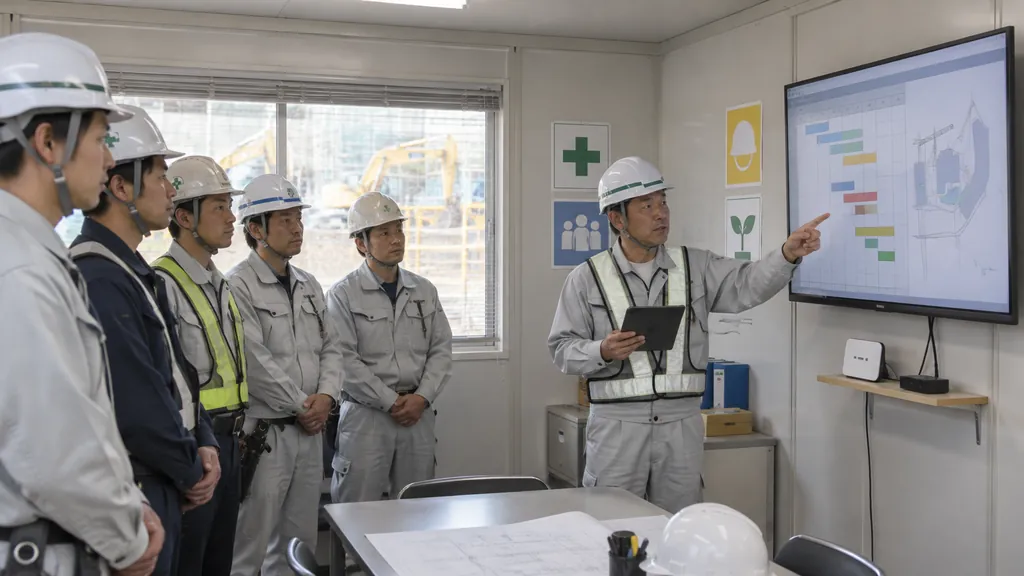
表2:場所ごとの「AirPlay で映すもの」と「ふだん Kitcast で流すもの」の例
| 場所 | AirPlay で映すもの | それ以外の時間に Kitcast で流すもの |
|---|---|---|
| 会議室 | 資料、図面、ビデオ会議の画面 | 今日の会議室の予定、社内のお知らせ、来客の歓迎表示 |
| 学校の教室・研修室 | 授業や研修のスライド、タブレットの教材 | 時間割、行事の予定、天気、校内のお知らせ |
| 建設現場の詰所・朝礼場所 | 図面、工程表、現場写真、危険箇所の説明 | 安全標語、今日の作業予定、天気予報、緊急時の連絡先 |
| 倉庫・物流センター | 出荷予定、作業の割り振り、手順の動画 | 安全の注意、月間目標、お知らせ |
| 店舗のスタッフルーム・バックヤード | 新商品の説明、売場の写真、研修動画 | シフト、売上の目標、本部からの連絡 |
| 病院・介護施設の詰所 | 申し送りの資料、研修の動画 | 今日の予定、感染対策の注意、お知らせ |

Kitcast の公式サイトの「学校向けのデジタルサイネージ」のページでも、授業中は先生が AirPlay で教材を映し、休み時間や行事のときは同じ画面でお知らせや案内を流す、という使い方が紹介されています。すでに AirPlay のために Apple TV を置いている学校なら、端末を買い足さずにサイネージを始められる、という説明です。
ふつうの Apple TV や Fire TV Stick と何が違う?
違いは、映し終わったあと、誰が画面を戻すかです。「モニター1台を、サイネージと画面の共有に使う」方法はほかにもありますが、下の3つのうち、自動でサイネージに戻ると公式ヘルプで説明されているのは Kitcast × Apple TV だけです。
表3:モニター1台を「サイネージ」と「画面の共有」に使う3つのやり方
| やり方 | iPad・iPhone から映せるか | 映し終わったあと | ふだんのサイネージ |
|---|---|---|---|
| Kitcast × Apple TV | AirPlay で映せる | 自動で Kitcast に戻る(公式ヘルプによる) | クラウドで内容を管理。複数の画面をまとめて更新 |
| ふつうの Apple TV だけ | AirPlay で映せる | 映す前に開いていた画面(ホーム画面など)に戻る。サイネージとしては何も流れない | なし(写真のスライドショーなどで代用) |
| Fire TV Stick・Android の STB で画面ミラーリング | 基本は Android・Windows の Miracast。iPad・iPhone からは、AirPlay を受けるアプリを別に入れる必要がある | サイネージのアプリに戻すには、リモコンの操作が要ることが多い(未検証) | サイネージのアプリを別に入れる |
ふつうの Apple TV も AirPlay の受け手としては優秀ですが、Apple TV だけではサイネージの内容を流す仕組みがありません。映し終わればホーム画面やスクリーンセーバーになり、「ふだんはお知らせを流す」ことはできません。
Fire TV Stick や Android の STB は、手頃な値段でサイネージを始められるのが強みです。ただし、Fire TV の「ディスプレイのミラーリング」は Miracast という方式で、iPad・iPhone はこれに対応していません。iPad の画面を映すには AirPlay を受けるアプリを入れることになり、そのアプリとサイネージのアプリを、リモコンで切り替える運用になりがちです(編集部では、自動で戻るかどうかは未検証)。
Apple の端末(iPad・iPhone・Mac)を使っている会社や学校なら、Kitcast × Apple TV がいちばん手間なく「1台2役」にできる組み合わせです。Fire TV Stick で始めたい場合は、Fire TV Stickでサイネージを始める方法も参考にしてください。
設定はどうする?(5つの手順)
同じネットワークにつなぐ、AirPlay の許可範囲を決める、シングルアプリモードで AirPlay を止めない、スリープを切る、緊急速報を優先する、の5つです。Apple TV に Kitcast を入れて画面を登録するところまでは、Apple TVでサイネージを始める方法で説明しています。
1. iPad と Apple TV を同じネットワークにつなぐ
AirPlay は、送る側(iPad・iPhone・Mac)と Apple TV が同じネットワークにいることが前提です。公式ヘルプでも、AirPlay を送る端末が Apple TV と同じネットワークにあることが条件として挙げられています。
- 会社や学校の Wi-Fi で、端末どうしの通信を止める設定(来客用の Wi-Fi に多い)になっていると、Apple TV が見つからないことがあります。社内用のネットワークにつなぐか、ネットワークの担当者に確認しましょう
- 建設現場や仮設の事務所など Wi-Fi がない場所では、モバイルルーターを用意して、iPad と Apple TV の両方をそこにつなぎます
- Apple TV 4K(Wi-Fi + Ethernet モデル)なら、有線 LAN でつなぐとサイネージの再生が安定します
2. AirPlay を許可する範囲とパスコードを決める
誰でも映せる状態だと、隣の部屋や通りがかりの人が、うっかり(またはいたずらで)画面を映してしまうことがあります。Apple TV の「設定」→「AirPlay と HomeKit」で、次の2点を決めておきましょう(tvOS のバージョンによって、項目の名前が少し違うことがあります)。
- アクセスを許可:「全員」ではなく、「同じネットワーク上のユーザ」などに絞る
- パスコード・パスワード:初めて映すときに、テレビに出る4桁のコードの入力を求める。会議室など、その場にいる人だけに映させたいときに有効です
端末をまとめて管理している場合は、MDM の設定(構成プロファイル)でも同じことを決められます。Kitcast の公式ヘルプでは、Jamf Pro の「AirPlay」の設定で「Allow AirPlay」を有効にし、AirPlay のセキュリティとして「パスワード」や「会議室ディスプレイ(Conference Room Display:接続のしかたを画面に表示する)」を必要に応じて選ぶ、と説明されています。
3. MDM の「シングルアプリモード」では、AirPlay を止める設定をオフにする
サイネージの Apple TV は、ほかのアプリを開けないように、Kitcast だけが動く「シングルアプリモード」にすることが多いです。Kitcast の公式ヘルプによると、シングルアプリモードでも AirPlay で割り込めますが、そのためには**「Disable AirPlay while in Single App Mode(シングルアプリモード中は AirPlay を無効にする)」をオンにしない**ことが条件です。
あわせて公式ヘルプでは、次の点も確認するよう書かれています。
- Apple TV の tvOS が 11.2 以降であること(最新の tvOS にしておくのがおすすめ)
- 構成プロファイルの「制限」で、AirPlay を無効にする設定が入っていないこと
シングルアプリモードの入れ方は、Kitcast の公式ヘルプ「How to Enable Digital Signage Mode on Apple TV」(Apple Configurator 2 を使う方法)にあります。Jamf などの MDM を使う方法は、上の「Activating AirPlay on Jamf-Managed Apple TV Devices for Kitcast」で説明されています。
Apple Configurator 2 でシングルアプリモードにした場合に、AirPlay で割り込めて自動で戻るかどうかは、公式ヘルプに明記がなく、編集部でも未検証です。
4. スリープとスクリーンセーバーを切る
Apple TV の「設定」→「一般」で、スリープまでの時間を「しない」に、スクリーンセーバーの開始までの時間も「しない」にしておきます。AirPlay を終えたあとに Kitcast に戻っても、Apple TV がスリープしていたり、スクリーンセーバーが出ていたりすると、サイネージが見えません。モニター(テレビ)側の自動で電源を切る機能も、あわせて確認しておきましょう。
5. 緊急のお知らせを AirPlay より優先する(Enable AirPlay Interruption)
Kitcast の管理画面の「緊急速報」では、決めておいた RSS フィードに新しいお知らせが出たとき、すべての画面の再生を止めてそのお知らせを表示できます。ここにある「Enable AirPlay Interruption」をオンにすると、AirPlay で iPad の画面を映している最中でも、緊急のお知らせを優先して表示できます。
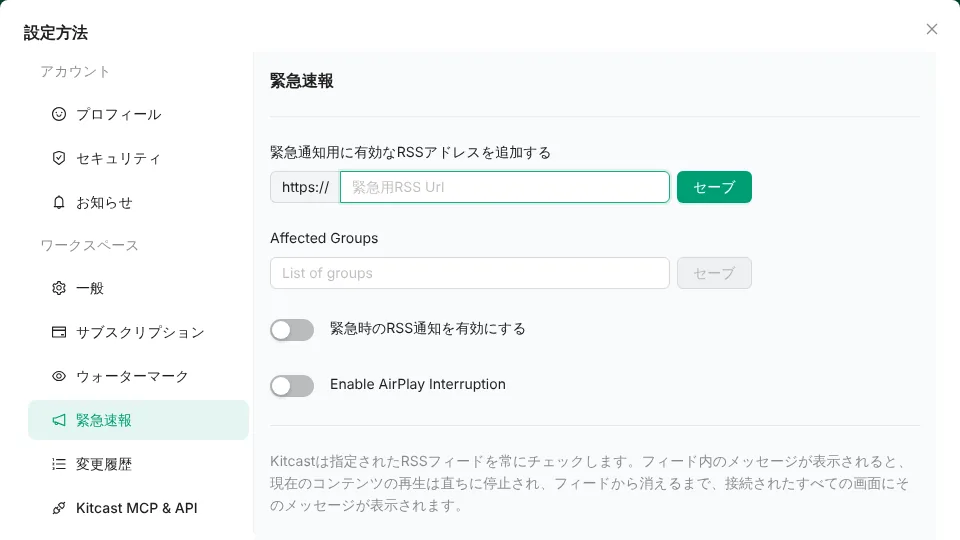
会議や授業で AirPlay を使っている時間にも、地震や避難のお知らせを確実に画面に出したい学校・会社では、オンにしておきたい設定です。編集部は、この設定がある画面までは確認しましたが、オンにしたときに AirPlay 中の画面が本当に緊急のお知らせに切り替わるか、Jamf などの MDM で管理していない Apple TV でも動くかは、まだ試していません(未検証)。
緊急速報の設定のくわしい場所は、Kitcastの使い方(プレイリスト・スケジュール・MCPの設定手順)で、管理画面のスクリーンショット付きで紹介しています。
使うときの注意点は?
いちばん大事なのは、自動で戻るのは「Kitcast を再生していた Apple TV」だけ、という点です。ほかの注意とあわせて6つあります。
- 自動で戻るのは、Kitcast を再生していた Apple TV:公式ヘルプの説明は、Kitcast の再生中に AirPlay を始めた場合のものです。誰かがホーム画面やほかのアプリに切り替えていると、AirPlay を終えても Kitcast には戻らないと考えられます(未検証)。サイネージ用の Apple TV は、シングルアプリモードで Kitcast に固定しておくと安心です
- 映している間は、サイネージは止まる:AirPlay で映している間は、その画面に Kitcast の内容は出ません。予定の時刻に必ず見せたいお知らせがある画面では、長時間の AirPlay は避けましょう
- 音も切り替わる:AirPlay で動画を映すと、音も Apple TV(モニターのスピーカー)から出ます。サイネージ側で音を出していない場合でも、会議の動画の音量に注意しましょう
- 終わったら、AirPlay を必ず止める:iPad の画面を消しただけでは、AirPlay がつながったままのことがあります。コントロールセンターの「画面ミラーリング」から「ミラーリングを停止」を押すと、Apple TV が Kitcast に戻ります(公式ヘルプによる。未検証)
- 見られて困る画面を映さない:画面ミラーリングは、iPad に届いた通知もそのまま映します。会議の前に「集中モード」をオンにするなど、通知を止めておきましょう
- ネットワークの相性:社内の Wi-Fi の設定によっては、AirPlay の画面が途切れたり、Apple TV が見つからなかったりします。導入前に、実際の部屋で1回試してください
必要なものと費用はいくら?
必要なのは Apple TV 4K、モニター、映す側の iPad など、Wi-Fi、Kitcast のライセンスで、Kitcast は画面1台あたり月 $7(年払い)からです。緊急のお知らせと MDM 連携を使うなら、Pro(月 $10・年払い)になります。
表4:Kitcast の料金と、この記事の設定に関わる機能(2026年11月11日に公式の料金ページで確認)
| プラン | 1画面・月(年払い) | 1画面・月(月払い) | この記事に関わる機能 |
|---|---|---|---|
| Starter | $7 | $9 | 基本のサイネージ機能 |
| Pro | $10 | $14 | 緊急のお知らせ(設定5)、MDM 連携(設定2・3) |
※出典:Kitcast 公式サイトの料金ページ(kitcast.tv/pricing)。支払いは米ドルで、円では払えません。無料プランはなく、14日間の無料お試し(Pro の機能を全部使える。カード不要)があります。AirPlay から自動で戻る動きそのものがどのプランに入るかは、料金ページには書かれていません。
- Apple TV 4K:画面1台に1つ。Kitcast の公式サイトでは、Apple TV 4K(2022年以降のモデル)がおすすめとされています(Apple TV 4K の詳細)
- モニター(テレビ):HDMI でつなげるもの。会議室や教室なら 43〜55型が目安です
- iPad・iPhone・Mac:映す側の端末。すでに持っているもので使えます(iPad の詳細)
- Wi-Fi:社内の Wi-Fi か、現場ならモバイルルーター
- Kitcast のライセンス:画面1台ごとに必要です。料金のくわしい内訳はKitcastのレビュー・評判(Apple TV向けCMSの料金と使い方)でまとめています
Amazonのアソシエイトとして、サイネージファンは適格販売により収入を得ています。
サイネージの中身も、AI に頼んで変えられる?
変えられます。AirPlay で「映したあと戻す手間」がなくなったら、次は「サイネージの中身を変える手間」です。Kitcast は Kitcast MCP & API で、Claude などの AI エージェントとつながります。「今日の会議室の予定を追加して」「明日の朝礼の連絡に差し替えて」と文章で頼むだけで、プレイリストを更新できます。
- 会議室なら、AI に今週の予定をまとめてもらい、そのままサイネージのスライドにする
- 建設現場なら、前日の夕方に「明日の作業予定と天気」を AI に頼んで更新しておき、朝礼では iPad の図面を AirPlay で映す
- 学校なら、行事の予定の変更を AI に伝えて、全部の教室の画面をまとめて書き換える
つなぎ方はKitcast MCPの使い方、AI への頼み方のコツはバイブコーディングでサイネージを更新する方法で紹介しています。
Fire TV Stick など Apple 以外の端末も使うなら、同じく AI とつながる Yodeck との比較(KitcastとYodeckのMCP比較(Claudeで実際に検証))も参考にしてください。社内のお知らせや数字を映す使い方は、社内サイネージの作り方(Power BIや社内のお知らせを映すCMS)にまとめています。
まとめ:Kitcast × Apple TV の AirPlay で、何が変わる?
映したあとにサイネージへ戻す操作が要らなくなります。要点は次の5つです。
- Kitcast を入れた Apple TV は、AirPlay を始めるとサイネージを止めて iPad・iPhone・Mac の画面を映し、終えると自動で Kitcast に戻る(Kitcast 公式ヘルプによる。編集部は実機で未検証)
- 会議室・教室・建設現場の朝礼・倉庫・スタッフルームなど、「ふだんはお知らせ、ときどき手元の画面を全員で見る」場所に向く
- ふつうの Apple TV だけではサイネージが流れず、Fire TV・Android の STB は iPad から映しにくく、戻す操作も要りがち
- 設定のポイントは、同じネットワーク、AirPlay の許可範囲とパスコード、シングルアプリモード中の AirPlay を止めない、スリープ・スクリーンセーバーを切る、緊急速報の「Enable AirPlay Interruption」
- 中身の更新は、Kitcast MCP で AI に任せられる
参考にした公式の情報
- Kitcast ヘルプ:Activating AirPlay on Jamf-Managed Apple TV Devices for Kitcast
- Kitcast ヘルプ:How to Enable Digital Signage Mode on Apple TV
- Kitcast 公式サイト:Digital Signage for Apple TV
- Kitcast 公式サイト:Digital Signage for Schools & Universities