
サイネージの中身は、バイブコーディングと同じように、AI に日本語で頼むだけで作り変えられます。使えるのは、MCP という仕組みで AI とつながる Kitcast(Kitcast MCP & API)と Yodeck(Yodeck AI Agent)です。編集部の検証では、Kitcast でスライドの追加・編集・並べ替え・取り消しが、Yodeck でレイアウトの色の変更が、一言で動きました。ただし、AI が「入れました」と報告した文章が実際には入っていなかったこともあり、最後に画面で確かめるひと手間は欠かせません。
「バイブコーディング」は、プログラムを1行ずつ書くのではなく、「こんな感じのアプリにして」と AI に話しかけて、ソフトを作ってもらうやり方のことです。2025年に AI 研究者のアンドレイ・カルパシー氏が使い始めた言葉で、エンジニアでない人でもアプリを作れる方法として広まりました。
同じことが、サイネージでもできるようになってきました。管理画面でスライドを1枚ずつ作る代わりに、「秋らしい雰囲気にして」「明日の朝礼用の画面を作って」と AI に頼むと、AI がサイネージの中身を作り変えてくれる。この記事では、Apple TV 向けのサイネージCMS「Kitcast」と AI をつないだときに、何ができて、どう頼めばよいのかを紹介します。
この記事は、2026年10月時点の Kitcast の設定画面の説明と、編集部が Claude Code から Kitcast と Yodeck を実際に操作した結果(2026年10月24日)をもとにまとめています。「使い方の例」のやりとりはイメージで、実際に試したやりとりは「編集部が実際に頼んでみた」で紹介しています。料金とプランは、2026年11月11日に Kitcast と Yodeck の公式の料金ページで確かめ直しました。
サイネージのバイブコーディングとは?
管理画面でスライドを1枚ずつ作る代わりに、「どんな画面にしたいか」を AI に伝えて、中身を作り変えてもらうやり方です。
これまでのサイネージの更新は、こんな流れでした。
- 管理画面にログインする
- 画像を作って、アップロードする
- プレイリストを開いて、スライドを並べ替える
- 表示時間やスケジュールを設定する
バイブコーディング的なやり方では、これが1行の頼みごとになります。
来週はハロウィンなので、メインのプレイリストの最初に、ハロウィンのお知らせのスライドを入れて。10月31日が終わったら外せるように、最後にどのスライドを足したか教えて。
AI は Kitcast の中身を読み取り、スライドを作って、正しい位置に入れます。人がするのは、「どんな画面にしたいか」を伝えることと、結果を確かめることだけです。
Kitcast では、AI に何を頼める?
スライドの追加・編集・移動・削除・復元、プレイリストの作成、スケジュールの変更までを頼めます。
Kitcast には、AI エージェントとつなぐための「Kitcast MCP & API」があります。設定画面の説明によると、つないだ AI にできることは次のとおりです。
表1:Kitcast MCP & API で AI にできること(設定画面の説明、2026年10月時点)
| できること | 例 |
|---|---|
| 中身を読み取る | 「いま流れているスライドを一覧にして」 |
| スライドを追加・編集・移動・削除・復元する(45種類のウィジェット) | 「天気予報を2番目に入れて」「お知らせの文章を直して」 |
| プレイリストを作る・メディアを追加する | 「年末年始の営業時間のプレイリストを新しく作って」 |
| スケジュールを変える(コンテンツ+スケジュールのキー) | 「平日の11時から14時だけランチのプレイリストを流して」 |
プレイリストの削除、請求、メンバー、端末の操作はできません。また、AI の変更はすべて版として記録され、元に戻せます。AI に任せても、取り返しのつかないことにはなりにくいつくりです。
つなぎ方はKitcast MCPの使い方で、くわしく解説しています。
管理画面の中の AI 機能とは、何が違う?
管理画面の AI はスライドを1枚作るもので、AI エージェント(MCP)は複数のスライドやスケジュールをまとめて変えるものです。
Kitcast には、管理画面の中にも AI の機能があります。文章と雰囲気を入れるとスライドを作る「AI App Designer」と、背景画像を作る「AI Creative Image」です(Kitcastの使い方で紹介しています)。
表2:Kitcast の管理画面の AI と、AI エージェント(MCP)の違い
| 管理画面の中のAI | AIエージェント(MCP) | |
|---|---|---|
| できること | スライドを1枚作る | 複数のスライドやプレイリスト、スケジュールをまとめて変える |
| 操作する場所 | Kitcast の管理画面 | Claude などの AI アプリ |
| 向いている使い方 | 見栄えのよい1枚がほしい | 「いつもの更新作業」をまるごと任せたい |
管理画面の AI 機能で実際に何が作れたかは、AIでサイネージの画像・動画を作る方法で、編集部が試した結果を紹介しています。
Yodeck では、何を頼める?
画面・メディア・プレイリスト・スケジュール・レイアウトなどの読み取り・作成・変更を頼めます。削除はできません。
日本語の管理画面がある Yodeck も、「Yodeck AI Agent(Yodeck MCP)」で AI とつながります。Yodeck の強みは、claude.ai やスマホの Claude アプリ、ChatGPT から、URLを貼ってログインするだけでつながることです。パソコンで設定ファイルを書く必要がないので、バイブコーディングのように「話しかけて動かす」使い方を、いちばん手軽に始められます。
- できること:画面・メディア・プレイリスト・スケジュール・レイアウト・ワークスペース・ユーザーの読み取り、作成、変更
- できないこと:削除はすべて止められている
- 使えるプラン:AI Agent は Premium(1画面あたり月 $12)以上。Basic と無料プランでは使えない(2026年11月11日、公式の料金ページで確認)
- AI は、つないだ人の役割の範囲で動く。「制限付きコンテンツマネージャー」の役割でつなげば、AI は作り変えるだけで、画面への公開は人が行う
- 編集部の検証では、ログイン(OAuth)で書き込みを許可してつなぐと、プレイリスト・レイアウト・スケジュールまで日本語の一言で作れた。APIトークンでつなぐと、読み取りだけになる(実際に頼んでみた結果)
つなぎ方はYodeck MCP(AI Agent)の使い方で解説しています。
どんな場面で使える?
毎朝のおすすめの差し替え、複数店舗へのお知らせ、朝礼の画面づくり、古いスライドの片付けなどに使えます。
お店や現場で、どんなふうに使えるかの例です。下の頼み方は使い方のイメージで、編集部が試したやりとりではありません(実際に試したやりとりは、次の章で紹介します)。
飲食店:その日のおすすめを毎朝差し替える
今日のおすすめは「鮭の西京焼き定食 950円」と「季節の野菜カレー 880円」。おすすめのスライドの文章を、この2つに書き換えて。
毎朝の更新が、仕込みの合間の一言で終わります。
複数の店舗:お知らせをまとめて配る
年末年始の営業時間のスライドを作って、全店舗のグループのメインのプレイリストの最初に入れて。12月26日から1月4日まで流したい。
店舗ごとに管理画面を開いて同じ作業をくり返す必要がなくなります。
建設現場・工場:朝礼の画面を整える
明日の朝礼用に、「本日の作業予定」のスライドを作って。内容は、午前は2階の配管、午後は外構の型枠。安全の呼びかけのスライドの次に入れて。
iPad を持ち歩く現場なら、Apple TV と組み合わせた使い方と合わせると便利です。
片付け:古いスライドを見つけて整理する
メインのプレイリストの中で、日付が過ぎたお知らせのスライドを探して、一覧にして。消す前に私に確認して。
いきなり消させず、まず一覧を出させてから判断するのがポイントです。
編集部が実際に頼むと、どうなった?
Kitcast ではスライドの追加・並べ替え・取り消しが一言で動き、Yodeck では「秋らしく」というあいまいな頼みも通じました。うまくいかなかったことも、2つありました。
編集部では、Claude Code に Kitcast MCP を登録し、検証用に新しく作ったプレイリストで、日本語で17回頼んでみました(条件と結果の一覧はKitcast MCPの使い方にまとめています)。
「3枚入れて」と頼むと、AI はどう動く?
AI が自分で手順を組み立て、エラーも自分で直して、3枚を入れました。
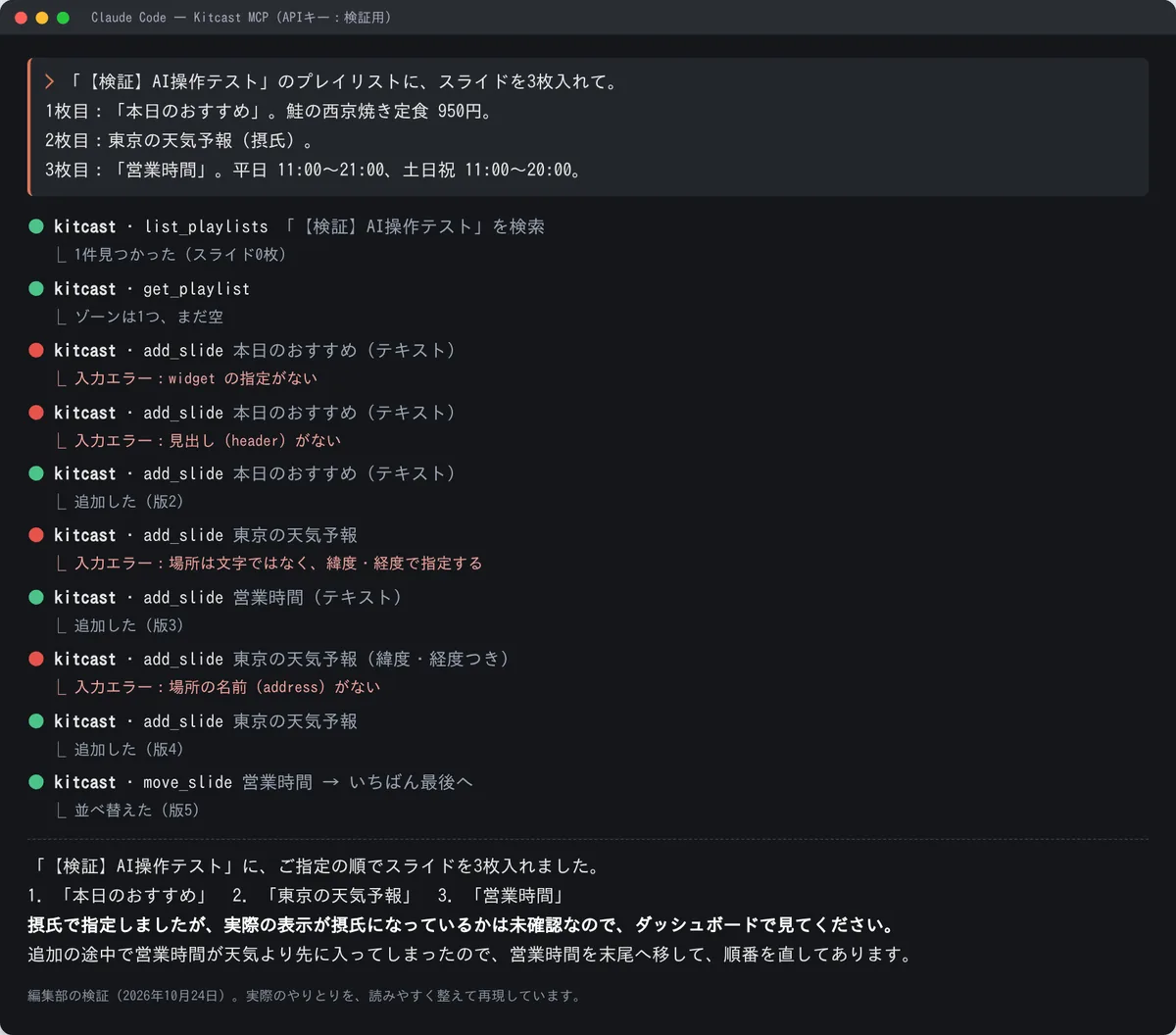
下は、スライドを3枚まとめて頼んだときの実際のやりとりです。AI はプレイリストを探して中身を読み、スライドを1枚ずつ追加しました。途中で入力エラーが4回出ましたが、エラーの内容を読んで自分で指定を直し、最後は順番まで整えています。人がしたのは、最初の頼みごとだけです。
「やっぱり戻して」は通じる?
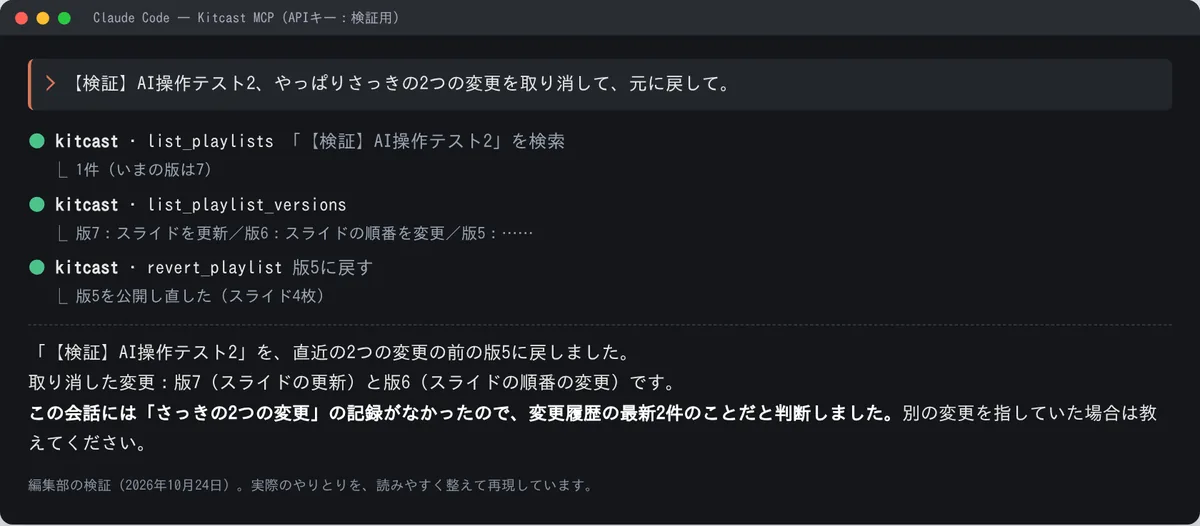
通じました。変更を取り消したいときも、ふだんの言葉で頼めます。「やっぱりさっきの2つの変更を取り消して」と頼むと、AI は変更履歴を読んで、2つ前の版に戻しました。何を「さっきの」と判断したかも、きちんと伝えてきます。
Yodeck で「秋らしく」は通じる?
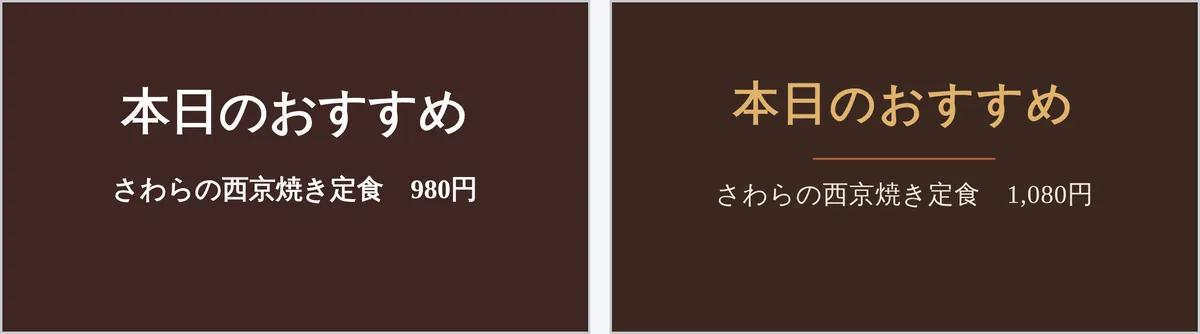
通じました。同じ頼みごとを、Yodeck でも試しました。ログイン(OAuth)でつないだ Claude Code に、検証用に作ったレイアウトを「秋らしい落ち着いた雰囲気にして」と頼むと、AI は今の色と文字の設定を読み取り、背景を深い焦げ茶に、見出しを黄金色に、メニューをクリーム色に変え、間に赤茶色の線を足しました。文言には手を付けていません。
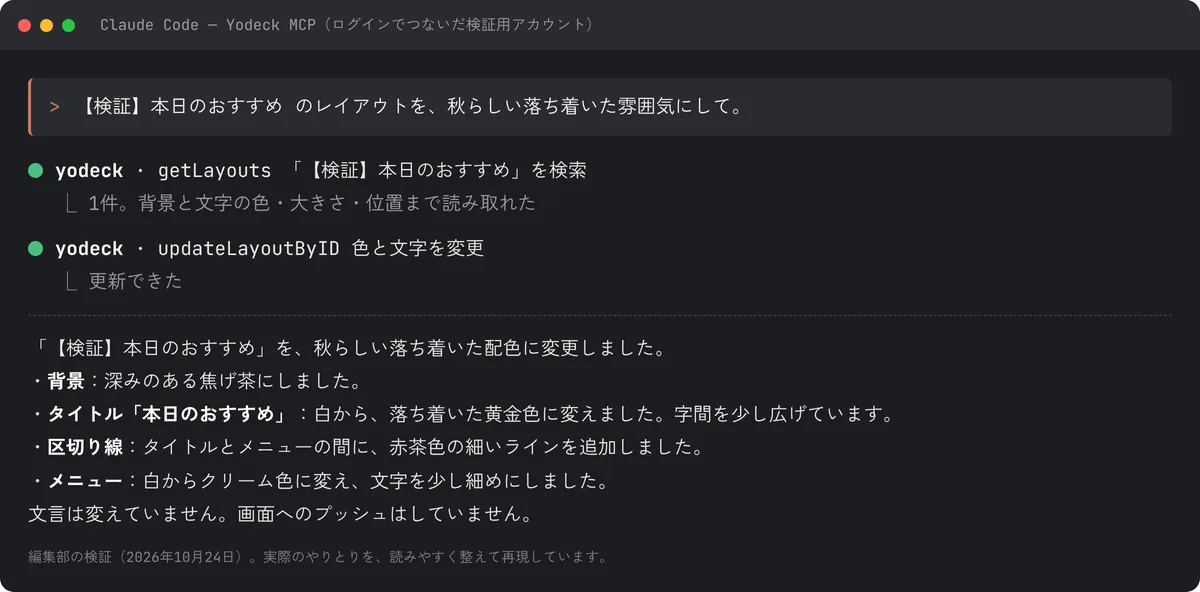
Kitcast で同じ頼みをしたときは、今の色が読み取れないため AI は止まりました(下記)。Yodeck の AI は、レイアウトの色・文字・大きさ・位置まで読み取れるので、あいまいな頼みにも応えられます。そのかわり、Yodeck には AI から使える変更履歴がありません。「やっぱり戻して」は同じ会話のうちに頼むと、AI が覚えている元の値に戻せました(新しい会話では、元の色がわからず止まりました)。2つのCMSの違いはKitcastとYodeckのMCP比較にまとめています。
Kitcast でうまくいかなかったことは?
雰囲気だけの頼みごとでは AI が止まり、文章のスライドでは「入れました」と報告されたのに入っていないことがありました。
- 雰囲気だけの頼みごと:「秋らしい落ち着いた雰囲気にして」と頼むと、AI は何も変えずに止まりました。今の Kitcast MCP では、スライドの今の色や文字の設定を AI が読み取れないためです。「背景をこげ茶、文字を白に」のように、具体的に伝える必要があります
- 「入れました」なのに入っていない:文章のスライドで、AI が見出しの下の文章を間違った項目名で送ったところ、Kitcast はエラーを出さずにその部分を捨てていました。AI の報告は「入れました」。「見出しは header、その下の文は subHeader」と添えると、正しく入りました
AI は頼んだことを最後まで進めてくれますが、結果が画面でどう見えるかまでは、AI 自身も確かめられないことがあります。最後に管理画面か Web Player で確かめる、というひと手間は欠かせません。
AI には、どう頼めばうまくいく?
変える場所・数字・日付を具体的に言い、最後に何を変えたかを報告させます。
AI に頼むときは、次のことを意識すると、思いどおりの結果になりやすくなります。
- どこを変えるかをはっきり言う:「1号店のグループの、メインのプレイリストの」のように、グループとプレイリストの名前を入れる
- 最初は読み取りから:「いまどうなっているか一覧にして」と頼んで、AI が正しく理解しているかを確かめる
- 数字と日付は具体的に:価格、時間、期間は省略しない
- 雰囲気は短い言葉で:「落ち着いた茶色系」「秋らしく」「文字は大きめ」など
- 最後に報告させる:「何を変えたか、最後に一覧で教えて」と添えると、確認が楽になる
- 消す操作は確認させる:「消す前に確認して」と添える
- 文章のスライドは項目名を添える:Kitcast なら「見出しは header、その下の文は subHeader」と一言添えると、文章が確実に入る(編集部で確認)
- グループの名前を入れて作らせる:グループを指定せずに作ったプレイリストは、管理画面のグループの中に表示されなかった
失敗しないために、何に気をつける?
最初は下書きと読み取りから始め、AI の報告だけで終わらせず、画面で確かめます。
- 最初は「下書き」で使う:Kitcast の APIキーには「下書き」モードがあり、AI の変更は人が公開するまで画面に出ません(プレイリストの版の機能がある Pro プランが必要)
- キーの範囲を絞る:AI 用のキーは「コンテンツ管理」にし、必要なら特定のプレイリストやグループに限定する
- 画面で確かめる:AI の報告だけで終わらせず、実際の画面か、パソコンのブラウザを画面の代わりにする Kitcast の「Web Player」で確かめる。特に日本語の改行や、価格の数字。編集部の検証でも、AI が「入れました」と報告した文章が、実際には入っていないことがあった
- 営業中の大きな変更は避ける:ライブのキーでは、変更がすぐに店頭の画面に出る
- APIキーを人に渡さない:キーはパスワードと同じ。漏れたら、管理画面ですぐに削除する
Kitcast と Yodeck は、どちらを選ぶ?
Apple TV で映すなら Kitcast、Fire TV Stick や Android の端末で映し、スマホの Claude や ChatGPT から頼みたいなら Yodeck を選びます。どちらにも弱点があります。
表3:AI に頼んで更新するときの、Kitcast と Yodeck の違い(編集部の検証と、公式の料金ページ。料金は2026年11月11日確認)
| Kitcast | Yodeck | |
|---|---|---|
| 得意な端末 | Apple TV | Fire TV Stick・Android・Raspberry Pi など |
| あいまいな頼み(「秋らしく」) | 止まった(今の色や文字の設定を AI が読み取れない) | 通じた(色・文字・大きさ・位置まで読み取れる) |
| 元に戻す | 変更が版として残り、あとからでも戻せる | AI から使える変更履歴がない。同じ会話のうちなら戻せた |
| AI 連携に要るプラン | 無料お試し中のアカウントで使えた。下書きモードは Pro | Premium 以上 |
| 料金(1画面・月) | Starter $7・Pro $10(年払い)。月払いは $9・$14 | 1画面は無料。Basic $8・Premium $12・Enterprise $16(月払い・年払いとも) |
| 弱点を1つ | 管理画面の日本語に、一部英語・不自然な訳が残る | 円で払えない |
くわしい比べ方はKitcastとYodeckのMCP比較にまとめています。
料金の内訳はKitcastのレビューとYodeckのレビューで確かめられます。
どんな人に向いている?
毎日・毎週のように画面を更新する人と、複数の店舗や拠点をまとめて更新したい人に向いています。
- 画面の更新を、もっと手軽にしたいお店の人(管理画面の操作を覚えなくてよい)
- 複数の店舗や拠点の画面を、まとめて更新したい本部の人
- 毎日・毎週、同じような更新作業をくり返している人
- AI を仕事に取り入れてみたいが、何から始めればよいか迷っている人
反対に、画面を月に1回しか変えないなら、管理画面で直接操作するほうが早いかもしれません。
CMS を使わずに自作するなら、AI に画面用の Web ページを作ってもらい、Fire TV Stick などのブラウザで映す方法もあります(→ サイネージを自作する方法)。
まとめ
- 「バイブコーディング」のように、AI に頼むだけでサイネージの中身を作り変えることができるようになってきた
- Kitcast なら「Kitcast MCP & API」で、Claude などの AI にスライド・プレイリスト・スケジュールを任せられる
- Yodeck なら「Yodeck AI Agent」で、スマホの Claude や ChatGPT からも同じように頼める
- 編集部の検証では、Kitcast でスライドの追加・編集・並べ替え・元に戻す操作が、日本語の一言で動いた
- Yodeck では、レイアウトの色まで AI が読み取れるので、「秋らしく」のようなあいまいな頼みにも応えた。戻すなら同じ会話のうちに頼む
- 最初は読み取りと下書きから始め、確認しながら任せる範囲を広げるのが安全。最後は画面で確かめる
AI の音声入力と組み合わせて、声だけで更新する方法は声でサイネージを更新する方法で紹介しています。
毎朝決まった時刻に、AI に自動で差し替えてもらう方法はサイネージをAIで毎朝自動更新する方法で紹介しています。
メニューや価格の表(Google スプレッドシート・Excel)を直すだけで、AI がサイネージに反映する使い方はスプレッドシートからサイネージを更新する方法をご覧ください。
AI でサイネージを動かす記事は、AI×サイネージのまとめに並べています。
画面に使う端末は、Kitcast なら Apple TV、Yodeck なら手頃な Fire TV Stick から始めやすいです。
Amazonのアソシエイトとして、サイネージファンは適格販売により収入を得ています。
※ Fire TV Stick 4K Select(Vega OS の機種)では、サイネージのアプリを入れられないか、制限つきでしか動きません。くわしくはFire TV Stickでサイネージを始める方法をご覧ください。