
Yodeck MCP(正式な名前は Yodeck AI Agent)は、サイネージCMS「Yodeck」(ヨーデック)を claude.ai・Claude のアプリ・ChatGPT・Claude Code などから操作するための窓口で、URL を1つ貼って Yodeck にログインすればつながります。使えるのは Premium(1画面・月 $12)以上のプランです(2026年11月11日に公式の料金ページで確認)。サイネージファン編集部が2026年10月24日に Claude Code からつないだところ、ログイン(OAuth)ではプレイリスト・レイアウト・スケジュールまで日本語の一言で作れ、APIトークンでは読み取りだけでした。弱点は、AI から使える変更履歴がなく、あとから前の版に戻せないことです。
「今日の日替わりを、メニューボードの先頭に出して」——仕込みをしながらスマホに話しかけるだけで、店のサイネージが変わる。Yodeck の AI Agent の大きな特徴は、claude.ai や ChatGPT のような「Web とスマホで使う AI」から、そのままつなげることです。パソコンに専用のソフトを入れる必要もありません。
この記事では、Yodeck を AI エージェントとつなぐ方法を、公式の設定ガイドと実際の管理画面をもとに説明し、編集部が試した結果をまとめます。Yodeck の基本の使い方はYodeckの使い方にまとめています。
2026年10月に、Yodeck の公式ガイド(2026年10月23日更新)と、無料お試し中のアカウントの管理画面で確認しました。2026年10月24日には、編集部が Claude Code から Yodeck MCP に実際につなぎ、APIトークンでは読み取りだけになること(結果)と、ログイン(OAuth)でつなぐとプレイリスト・レイアウト・スケジュールまで AI が作れること(結果)を確かめました。スマホの Claude アプリと ChatGPT からの操作は、まだ試していません。
Yodeck MCPは、つなぎ方で何が変わる?
ログイン(OAuth)でつなぐと AI は読み書きができ、APIトークンでつなぐと読み取りだけになります。削除はどちらでもできません。編集部が2026年10月24日に、Claude Code から両方のつなぎ方で試した結果です。
表:つなぎ方ごとの、AI にできたこと(編集部の検証、2026年10月24日)
| ログイン(OAuth) | APIトークン | |
|---|---|---|
| 読み取り(画面・プレイリスト・メディア・レイアウト) | ◯ | ◯(「コンテンツ閲覧者」では、画面の一覧は断られた) |
| プレイリスト・レイアウト・スケジュールを作る・変える | ◯ | ✕(役割を変えた3つのトークンとも「読み取り専用モード」で断られた) |
| 削除 | ✕(ベータ版の安全策として止められている) | ✕ |
| Yodeck のパスワードを変えたとき | 接続が切れる(つなぎ直しが要る) | 使えたまま |
| つなげる AI ツール | claude.ai、Claude のアプリ、ChatGPT、Claude Code、Cursor、VS Code、Windsurf | ヘッダーで認証できるツール(Claude Code など)。ChatGPT は不可 |
まだ試していないこと(未検証)は、スマホの Claude アプリと ChatGPT からの操作、画面へ送る(公開)操作、「制限付きコンテンツマネージャー」で公開が止まるかどうかです。くわしい結果は、下の「APIトークンでつないだ結果」と「ログインでつないだ結果」にまとめています。
Yodeck MCP(AI Agent)で、AIにできること・できないことは?
画面・メディア・プレイリスト・スケジュール・レイアウトなどを「読む・作る・変える」ことができ、削除はできません。AI Agent をつなぐと、AI に頼むだけで、次のものを読み取ったり、作ったり、変えたりできます。
表:Yodeck AI Agent が扱える対象(公式ガイドより)
| 対象 | できること |
|---|---|
| 画面(スクリーン) | 一覧と状態の確認、登録、設定の変更、内容を画面に送る |
| メディア | 画像や動画のアップロード、ライブラリの確認、タグの管理 |
| プレイリスト | 作成と編集、項目の追加と並べ替え |
| スケジュール | 画面のスケジュールの作成と変更 |
| レイアウト | 画面を分割したレイアウトの作成 |
| ワークスペース | 複数の拠点を分けて管理するワークスペースの管理 |
| ユーザーと役割 | チームのメンバーと権限の管理 |
一方で、削除の操作は止められています。AI は「読む・作る・変える」まではできますが、消すことはできません。消したいものは、人が管理画面で消します。編集部が実際に試したところ、AI 側の機能の一覧には「削除」もありましたが、呼び出すと「削除は今は止められています(ベータ版の安全策)。何も削除していません」と返ってきました。AI に任せても、大事なものを消されてしまう心配がないつくりです。
claude.ai・Claudeのアプリには、どうつなぐ?(つなぎ方1・いちばん簡単)
コネクタの設定に Yodeck の URL を入れて、Yodeck にログインするだけです。いちばん簡単なのは、claude.ai(Claude の Web版)につなぐ方法です。
- claude.ai にログインし、プロフィールのアイコン →「設定」→「コネクタ」を開く
- コネクタの一覧(マーケットプレイス)で「Yodeck」を探して選ぶ。見つからないときは「カスタムコネクタを追加」を選び、名前(例:Yodeck)と、次のURLを入れて保存する
- Yodeck のログイン画面が開くので、Yodeck のメールアドレスとパスワードでログインし、アクセスを許可する(下の画面)
- 新しい会話を始めて、「Yodeck の画面の一覧を見せて」などと頼む
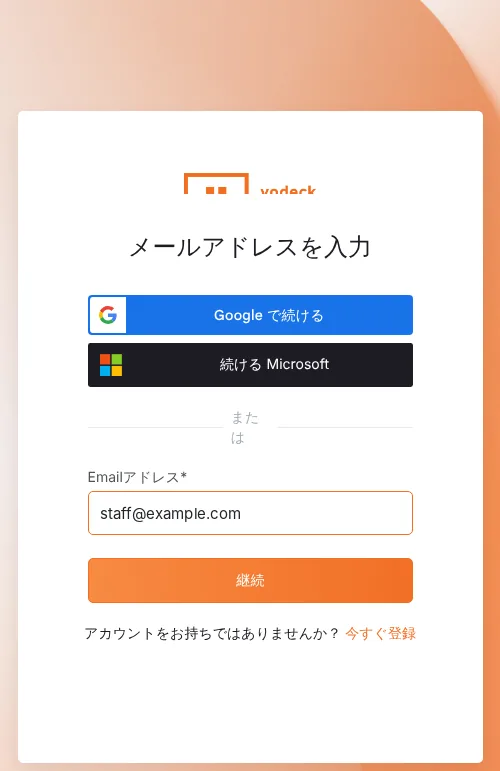
YodeckのURL(MCPサーバー)は次のとおりです。
https://mcp.yodeck.com/mcpClaude Desktop(パソコンのアプリ)でも、「設定」→「コネクタ」から同じようにつなげます。再起動はいりません。なお、Yodeck の公式ガイドによると、カスタムコネクタを使うには Claude の Pro・Team・Enterprise のプランが必要です。
Yodeck のパスワードが AI に渡ることはありません。AI が受け取るのは、時間がたつと自動で切れる「一時的な合い鍵」だけです。切れたら、もう一度ログインすればつながります。
スマホから声で使える?
使えるしくみです(スマホの Claude アプリからの操作は、編集部ではまだ試していません)。claude.ai につないでおけば、同じアカウントでログインしたスマホの Claude アプリからも、Yodeck に頼めるしくみです。スマホのキーボードのマイクを使えば、話しかけるだけでサイネージを更新できます。くわしい使い方は声でサイネージを更新する方法で紹介しています。
スマホのアプリでは新しいコネクタを追加できないため(Claude の公式ヘルプ)、最初の設定はパソコンの claude.ai で行います。ChatGPT とスマホの Claude アプリからのつなぎ方は、ChatGPTやスマホのClaudeに話しかけてYodeckを更新するにまとめています。
ChatGPTには、どうつなぐ?(つなぎ方2)
「開発者モード」をオンにして、MCPサーバーの URL を登録します。Yodeck の公式ガイドによると、ChatGPT の Plus・Pro・Business・Enterprise・Education のプランと、「開発者モード」が必要です。
- ブラウザで ChatGPT を開き、「設定」→「コネクタ」(または「アプリ」)を開く
- 「詳細設定」で「開発者モード」をオンにする
- 「作成」を押し、名前に Yodeck、MCPサーバーのURLに
https://mcp.yodeck.com/mcpを入れる。認証は「OAuth」のままにする - Yodeck のログイン画面でログインし、アクセスを許可する
- 新しい会話で、入力欄の「+」から Yodeck を選んで頼む
ChatGPT は、Yodeck の操作を実行する前に、毎回確認を求めてきます。ChatGPT の画面はよく変わるため、項目の名前や場所が少し違うことがあります。
編集部が2026年10月24日に確かめたところ、Yodeck の MCPサーバーは ChatGPT のログインの戻り先(コールバックURL)での登録を受け付けました。ChatGPT からつなぐ手順と注意点はChatGPTやスマホのClaudeに話しかけてYodeckを更新するで解説しています。
Claude Code・Cursor・VS Code・Windsurfには、どうつなぐ?(つなぎ方3)
コマンドを1行実行するか、設定ファイルに URL を書きます。パソコンで開発ツールを使っている人は、次のように設定します。どれも、設定のあとに Yodeck のログイン画面が開きます。
Claude Code(ターミナルで実行)
claude mcp add --transport http yodeck https://mcp.yodeck.com/mcp実行したら Claude Code を起動し、/mcp と入力して yodeck を選ぶと、ログイン画面が開きます。すべての作業フォルダで使えるようにするなら、--scope user を付けます。
Cursor(.cursor/mcp.json)
{
  "mcpServers": {
    "yodeck": {
      "url": "https://mcp.yodeck.com/mcp"
    }
  }
}
VS Code(.vscode/mcp.json)
{
  "servers": {
    "yodeck": {
      "type": "http",
      "url": "https://mcp.yodeck.com/mcp"
    }
  }
}Windsurf(~/.codeium/windsurf/mcp_config.json。項目名が serverUrl になる点に注意。保存したら再起動)
{
  "mcpServers": {
    "yodeck": {
      "serverUrl": "https://mcp.yodeck.com/mcp"
    }
  }
}
APIトークンでもつなげる?(つなぎ方4)
つなげますが、編集部の検証では読み取りだけでした。ログイン(OAuth)に対応していないツールや、決まった権限で AI を動かしたいときは、Yodeck の APIトークンでもつなげます。
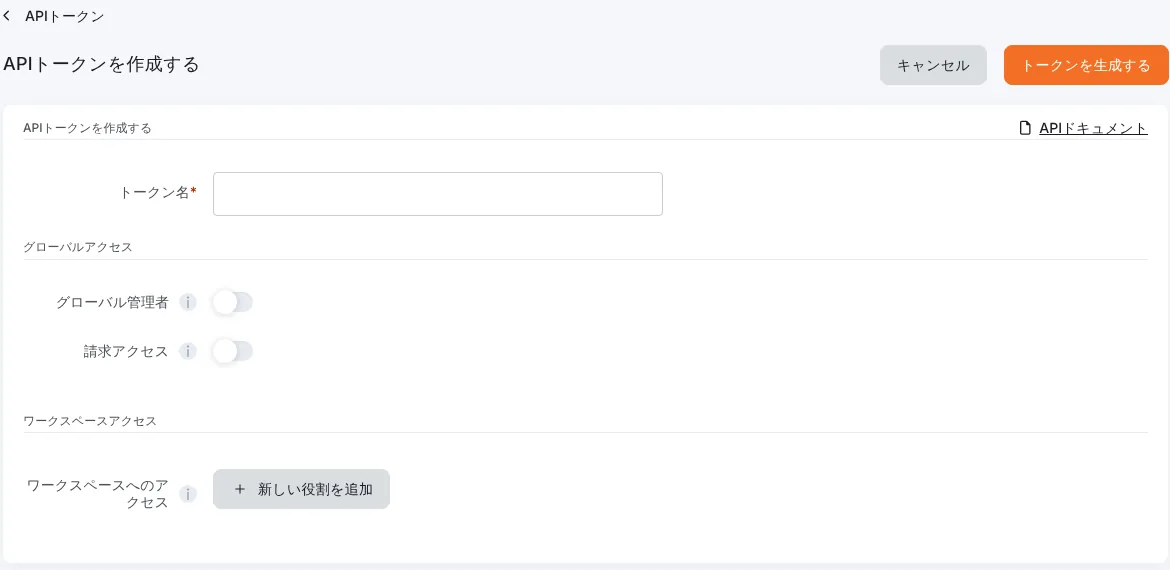
- Yodeck の管理画面で、右上の人のアイコン →「アカウント設定」を開く
- 「APIトークン」を開き、「トークンを生成する」を押す
- 「トークン名」に、わかりやすい名前(例:Claude)を入れる
- 「ワークスペースへのアクセス」で「新しい役割を追加」を押し、ワークスペースと役割を選ぶ(役割の選び方は次の章)
- 「グローバル管理者」「請求アクセス」は、AI 用ならオフのままにする
- 「トークンを生成する」を押し、表示されたトークンをコピーして安全な場所に保管する(あとから見直すことはできません)
AI ツールには、次の形のヘッダーとして渡します。トークン名:トークン の部分は、自分のものに置き換えます。
Authorization: Token トークン名:トークンたとえば Claude Code なら、次のように登録します。
claude mcp add --transport http yodeck https://mcp.yodeck.com/mcp --header "Authorization: Token Claude:xxxxxxxxxxxx"ChatGPT はヘッダーでの認証に対応していないため、ログイン(OAuth)でつなぎます。
注意:編集部が2026年10月24日に APIトークン(役割は「コンテンツ管理者」)でつないだところ、読み取りはできましたが、プレイリストの作成は「読み取り専用モードが有効なので、書き込みはできません」と拒否されました。AI に作り変えまで任せたい場合は、ログイン(OAuth)でつなぎ、ログインのときに書き込みを許可する方法を使います(公式ガイドのトラブル対処でも、書き込みができないときは「ログインし直して書き込みを許可する」よう案内されています)。
AIには、どの役割(権限)を与える?
最初は、公開ができない「制限付きコンテンツマネージャー」がおすすめです。Yodeck の AI は、つないだ人(またはトークン)の役割の範囲でしか動きません。閲覧だけの人がつなげば、AI も閲覧だけになります。管理画面で選べる役割は次のとおりです。
表:Yodeck の役割と、AI に任せるときの目安(管理画面の説明より)
| 役割 | 管理画面の説明 | AI に任せるなら |
|---|---|---|
| ワークスペース管理者 | コンテンツと画面へのフルアクセス、コンテンツの公開、管理者以外のユーザーの管理 | 強すぎるので避ける |
| コンテンツ&デバイスマネージャー | コンテンツと画面へのフルアクセス、コンテンツの公開 | 画面の設定まで任せたいとき |
| コンテンツ管理者 | コンテンツへのフルアクセス、公開、画面の内容の変更。画面の構成は変えられない | ふだんの更新を任せるとき |
| 制限付きコンテンツマネージャー | コンテンツの作成・編集はできるが、公開はできない | 最初はこれがおすすめ |
| コンテンツ閲覧者 | コンテンツの読み取りだけ | まず試すとき |
おすすめは、AI 専用のユーザー(またはトークン)を作り、「制限付きコンテンツマネージャー」にすることです。AI はプレイリストやレイアウトを作り変えられますが、画面に公開するのは人が行います。Kitcast の「下書きモード」に近い使い方ができます。Yodeck はユーザー数に制限がないため、AI 専用のユーザーを作っても追加料金はかかりません。
どんなふうに頼めばよい?
ふだんの言葉で、対象の名前と、してほしいことを伝えます。Yodeck の公式ガイドで紹介されている頼み方を、日本語にするとこうなります。
- 「私の画面をすべて一覧にして、それぞれの状態を教えて」
- 「この URL の画像をアップロードして、ロビーのプレイリストに追加して」
- 「平日の9時から17時まで、販売促進のプレイリストを流すスケジュールを作って」
- 「更新したプレイリストを、大阪のワークスペースのすべての画面に送って」
- 「アカウントを点検して、空のワークスペースや、どの画面にも割り当てられていないプレイリストを見つけて」
お店や現場なら、たとえば次のような頼み方ができます。
- 「『本日のおすすめ』のプレイリストの先頭に、この写真を入れて。表示は10秒で」
- 「来週の月曜から金曜まで、11時から14時はランチのプレイリスト、それ以外はいつものプレイリストにして」
- 「全店舗のうち、オフラインになっている画面を教えて」
- 「年末年始の営業時間のお知らせを作って、全店舗のメインのプレイリストに入れて。公開はまだしないで」
頼み方のコツはバイブコーディングでサイネージを更新する方法でも紹介しています。
編集部の検証:APIトークンでつなぐと、何ができた?
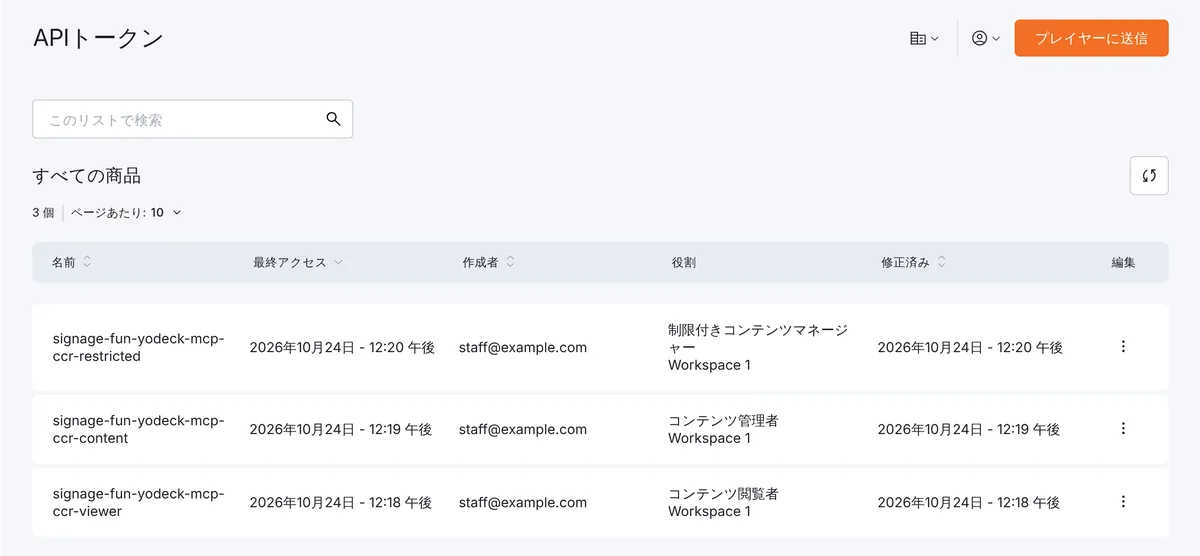
読み取りはできましたが、書き込みと削除は断られました。2026年10月24日に、編集部の作業環境(Claude Code)から、Yodeck の APIトークンで Yodeck MCP に実際につないでみました。トークンの役割は「コンテンツ管理者」(Workspace 1)です。
1. つながるか:つながりました。サーバーの名前は「yodeck-mcp-server」、バージョンは 3.5.2 でした。
2. AI が使える機能:53個ありました。大きく分けると次のとおりです。
表:Yodeck MCP で AI が使える機能(53個の分類。編集部が2026年10月24日に確認)
| 分類 | 主な機能 |
|---|---|
| メディア | 一覧・詳細、作成と更新、URLからの取り込み、ファイルのアップロード、タグの管理、処理状況の確認 |
| プレイリスト | 一覧・詳細、作成と更新、項目の追加・並べ替え・差し替え、まとめての操作 |
| レイアウト | 一覧・詳細、作成と更新(大きさはピクセルで指定) |
| スケジュール | 一覧・詳細、作成と更新(予定のない時間に流す内容も) |
| 画面 | 一覧・詳細、登録コードでの登録、設定の変更、内容を画面に送る、割り込み表示(テイクオーバー)、送信状況の確認 |
| ユーザー・役割・グループ・ワークスペース | 一覧・詳細、作成と更新、ユーザーの招待(パスワードは扱わない) |
| その他 | ある素材がどこで使われているかの確認、フォルダ、削除(止められている) |
3. 読み取り:画面・プレイリスト・メディア・レイアウトの読み取りは、問題なくできました。たとえば画面の一覧を頼むと、次のような答えが返ってきました。
Found 1 screen(s).
- Screen 1 (ID: 836114) - online: no, registered: yes,
  workspace: Workspace 1, content: 店内のお知らせ (playlist)
プレイリストでは、「店内のお知らせ」に3枚の画像が5秒ずつ入っていることまで、正しく読み取れました。
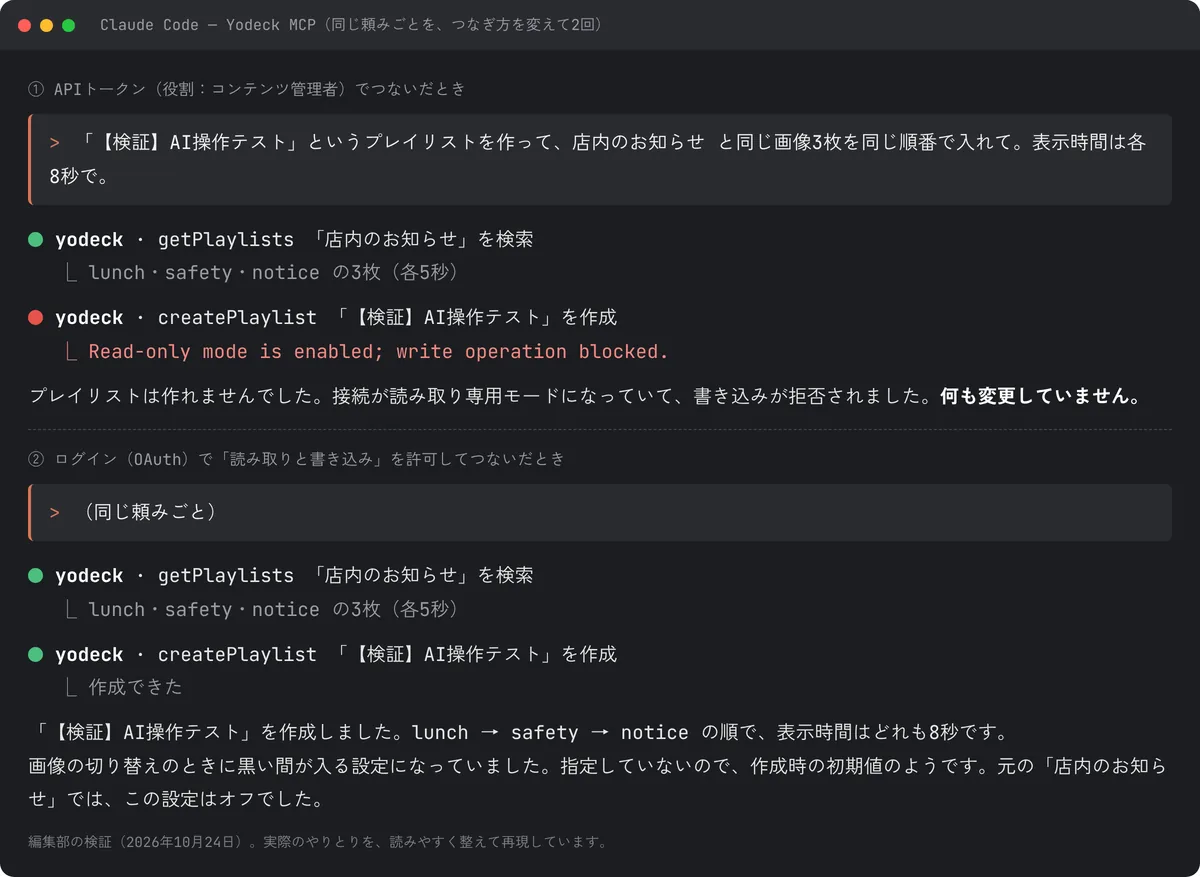
4. 書き込み:検証用のプレイリストを新しく作ろうとしたところ、「Read-only mode is enabled; write operation blocked.(読み取り専用モードが有効なので、書き込みはできません)」と返ってきました。APIトークンでのつなぎ方では、少なくとも今回は読み取りだけでした。
5. 削除:存在しない番号を指定して削除を呼んでみたところ(何も消えないように)、「deletions are turned off right now. This is a beta safeguard, so nothing was deleted.(削除は今は止められています。ベータ版の安全策なので、何も削除していません)」と返ってきました。
まとめると、APIトークンでつなぐと「見るだけの AI」として安全に使えること、作り変えまで任せるならログイン(OAuth)で書き込みを許可してつなぐ必要があることがわかりました。
あとから、役割を「コンテンツ閲覧者」「制限付きコンテンツマネージャー」にしたトークンも作って試しましたが、どれも同じく読み取りだけでした(2026年10月24日時点。今は、役割にかかわらずトークンは読み取り専用のようです)。なお「コンテンツ閲覧者」のトークンでは、画面(モニター)の一覧も「このワークスペースにアクセスできません」と断られ、プレイリストやメディアだけが読めました。
読み取りだけでも役に立つ?
アカウントの「点検役」として役に立ちます。見るだけのトークンでも、AI はアカウントの点検に役立ちます。「どのプレイリスト・レイアウト・スケジュールにも使われていない素材と、どこにも使われていないプレイリストを見つけて。変更はしないで、一覧だけ出して」と頼むと、AI は素材ごとに「どこで使われているか」を調べ、どこにも使われていない素材3つ(アカウントを作ったときに入っていた見本)を一覧にしてきました。消すかどうかは人が決めればよいので、まずは見るだけのトークンで点検を任せるところから始めるのも手です。
編集部の検証:ログイン(OAuth)でつなぐと、どこまで書き込めた?
プレイリスト・レイアウト・スケジュールの作成と変更まで、日本語の一言でできました。削除はできず、画面へ送る操作は試していません。APIトークンの検証のあと、同じ Yodeck のアカウントにログイン(OAuth)でつなぎ直し、上の許可の画面で「読み取りと書き込み」を許可して、Claude Code から日本語で頼んでみました。
表:試した条件(2026年10月24日)
| 項目 | 条件 |
|---|---|
| AI ツール | Claude Code(Yodeck MCP を登録) |
| つなぎ方 | ログイン(OAuth)。許可の画面で「読み取りと書き込み」を許可 |
| 変更した範囲 | 名前が【検証】で始まる、新しく作ったプレイリスト・素材・レイアウト・スケジュールだけ。もとからあるものと、画面(モニター)の設定には触れていません |
| 頼み方 | すべて日本語。結果は、管理画面でも確かめました |
何ができて、何ができなかった?
10個の項目のうち、7つは問題なくでき、「元に戻す」は同じ会話のうちだけ、削除はできず、画面へ送る操作は試していません。
表:ログイン(OAuth)でつないで試した結果の一覧
| 試したこと | 結果 |
|---|---|
| プレイリストを作る(既存の画像3枚を、同じ順番・各8秒で) | ◯ 1回で作れた。AI は「黒い間が入る設定が初期値でオンになっている」ことにも気づいて報告してきた |
| URLの画像を取り込んで、先頭に10秒で入れる | ◯ WebP の画像もそのまま取り込めた |
| 日本語の文字を入れたレイアウトを作る | ◯ 背景・文字の色や大きさまで指定どおり。日本語も正しく表示された |
| 値段の書き換え(漢数字・確認つき) | ◯ 変える前に確認してきた。途中の入力エラーも AI が自分で直した |
| 切り替えの効果と並べ替え | ◯ 「黒い間をなくして、ふわっと切り替わるように」で、フェードに変わった |
| スケジュールを作る(平日11時〜14時だけ別の内容) | ◯ 管理画面でも、平日の11:00〜14:00 に正しく入っていた |
| 「秋らしい落ち着いた雰囲気にして」 | ◯ 今の色を読み取ったうえで、配色を変えた |
| 元に戻す | △ 同じ会話なら戻せた。新しい会話では、変更前がわからず止まった |
| 削除 | ✕ 止められている(上のAPIトークンの検証と同じ) |
| 画面へ送る(公開) | 未検証(画面の設定には触れない条件で試したため) |
1回の頼みごとは、短いもので7秒、画像の取り込みを含むもので30秒ほどで終わりました。
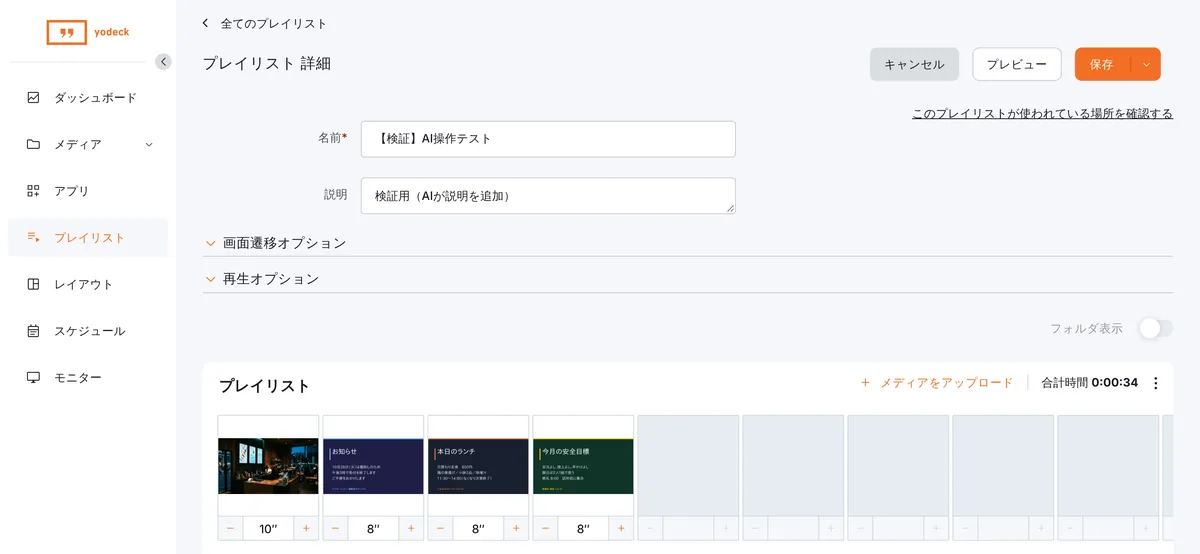
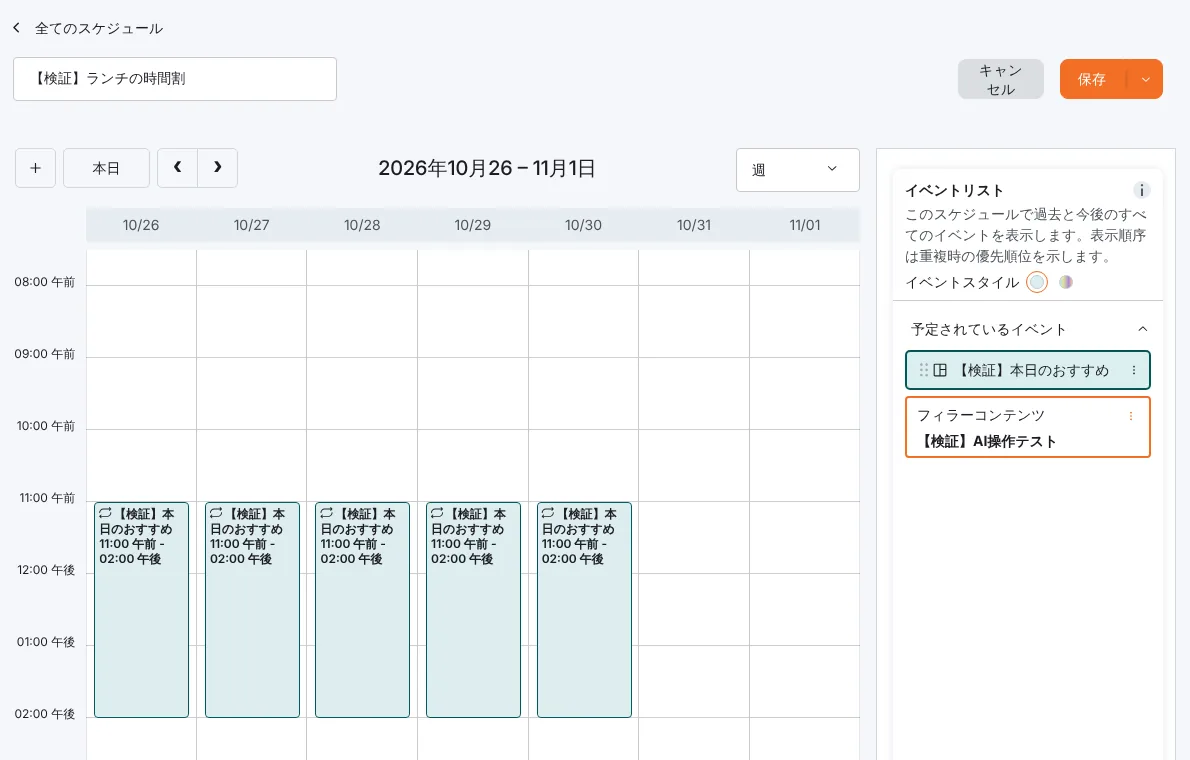
AI はレイアウトの中身まで読み取れる?
読み取れました。いちばん印象的だったのは、AI がレイアウトの中身を細かく読み取れることです。背景の色、文字の内容・大きさ・太さ・位置まで AI に見えるので、「秋らしい雰囲気にして」のようなあいまいな頼みでも、今の配色をもとに色を選び直してきました。同じ頼みを Kitcast にしたときは、今の色が読み取れないため、AI は何も変えずに止まっています(KitcastとYodeckのMCP比較)。
入力の間違いにも強いつくりです。AI が必要な項目を省いて送ると、Yodeck は「この項目が足りない」とエラーを返すので、AI はそれを読んで送り直します。ただし、Yodeck が知らない項目名を付けたときは、エラーにならずに無視されました(編集部がわざと付けて確認)。頼んだことが反映されたかは、最後に管理画面で確かめましょう。
使う前に知っておきたい注意は?
変更履歴がないこと、画面に出すのは別の操作であること、パスワードを変えると接続が切れること、フォントの見え方の4つです。
- 変更履歴がない:Kitcast のような「前の版に戻す」機能は、AI からは使えません。戻すなら同じ会話の中で頼むか、変える前の内容を AI に控えさせておきます。AI の操作は、管理画面の「監査ログ」に1回ずつ残ります(下の画面)
- 画面に出すのは別の操作:AI はプレイリストやレイアウトを変えても、「画面へ送る(プッシュ)」までは勝手にしませんでした。どの画面にいつ出すかは、人が決められます
- ログインの合い鍵は10分で切れる:AI ツールが自動で更新するので、ふだんは気にしなくて大丈夫です。ただし、Yodeck のパスワードを変えると、ログインでつないだ AI はすぐに使えなくなり、つなぎ直しが必要でした(APIトークンは、パスワードを変えても使えたままでした)
- フォントは端末しだい:AI は日本語のフォントを指定してきましたが、管理画面のプレビューでは、一部の文字が明朝体のような別の書体で表示されました。実際の画面で見え方を確かめます
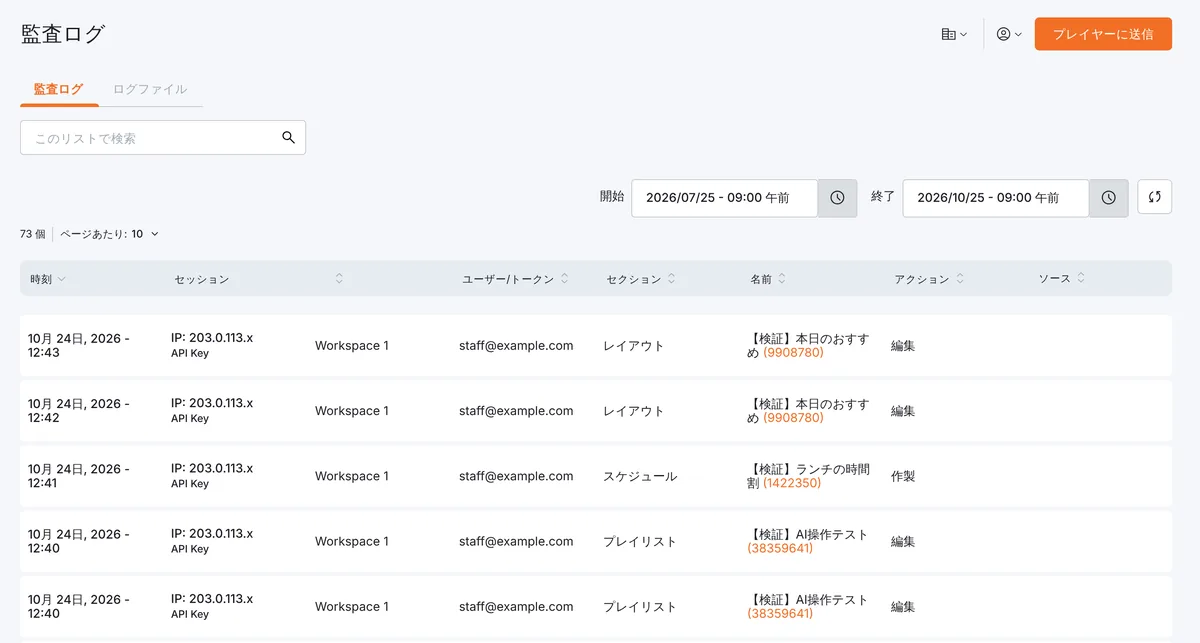
Yodeck MCPの弱点は?
いちばんの弱点は、AI から使える変更履歴がなく、あとから前の版に戻せないことです。編集部の検証と公式の料金ページから、使う前に知っておきたい点を並べます。
- 変更履歴から戻せない:操作は監査ログに残りますが、そこから元に戻すことはできません。新しい会話では、AI は変更前の内容がわからず止まりました
- AI 連携は Premium 以上:無料の1画面と Basic(1画面・月 $8)では、AI Agent を使えません
- 円で払えない:支払いは米ドル・ユーロ・英ポンド・カナダドル・豪ドルで、為替で毎月の金額が変わります
- APIトークンは読み取りだけ:決まった権限のトークンで AI に書き込ませる形は、今は使えませんでした(2026年10月24日時点)
- パスワードを変えると接続が切れる:ログインでつないだ AI は、つなぎ直しが必要です
Yodeck MCPを使うのに、料金はいくらかかる?
Yodeck AI Agent は Premium(1画面・月 $12)と Enterprise(1画面・月 $16)のプランに含まれ、追加料金はかかりません。
表:Yodeck の料金と、AI Agent が使えるプラン(2026年11月11日に公式の料金ページで確認)
| プラン | 1画面・月 | AI Agent(Yodeck MCP) |
|---|---|---|
| Free | 無料(1画面のみ) | 使えない |
| Basic | $8 | 使えない |
| Premium | $12 | 使える(「Yodeck AI Agent & API」が含まれる) |
| Enterprise | $16 | 使える |
※出典:Yodeck 公式サイトの料金ページ(yodeck.com/pricing/)。月払いでも年払いでも同じ金額でした。円は選べません。新しいアカウントは30日間、全機能を無料で試せます。AI に話しかける側の Claude や ChatGPT にも、有料のプランが必要です(上の「つなぎ方」を参照)。プランごとの機能の違いはYodeckのレビューにまとめています。
Kitcast MCPとは何が違う?
いちばんの違いは、スマホの AI アプリから使えるかどうかです。AI エージェントとつなげるサイネージCMSとしては、Apple TV に強い Kitcast もあります(Kitcast MCPの使い方)。2つをくらべると、次のようになります。
表:Yodeck AI Agent と Kitcast MCP & API の違い(公式ガイド・設定画面と、編集部の検証 2026年10月24日)
| Yodeck AI Agent | Kitcast MCP & API | |
|---|---|---|
| 必要なプラン | Premium(1画面・月 $12)・Enterprise(追加料金なし) | 14日間のお試し中に利用可。下書きモードは Pro |
| claude.ai・Claude のアプリ | 使える(コネクタ) | まだ使えない(OAuth は近日対応) |
| ChatGPT | 使える(開発者モード) | まだ使えない |
| Claude Code・Cursor・VS Code など | 使える | 使える |
| つなぎ方 | URLを貼ってログイン(OAuth)。APIトークンでも可(編集部の検証では読み取りのみ) | APIキーを作って設定に書く |
| 権限の決め方 | ログインした人(またはトークン)の役割に従う | キーごとに4段階のアクセスレベル |
| 削除 | できない(ベータ版の安全策として止められている。編集部で確認) | スライドの削除はできる(版の記録から元に戻せる) |
| AI が読み取れる範囲(編集部で確認) | レイアウトの色・文字・大きさまで | スライドの見出しまで(色やその下の文章は見えない) |
| 元に戻す | 変更履歴はない(監査ログに記録は残る) | 変更履歴から前の版に戻せる |
| AI の変更をすぐ画面に出さない方法 | 「公開できない」役割を使う(上の「役割」の章) | 下書きモード |
| 得意な端末 | Fire TV、Raspberry Pi、Android、Windows、Samsung・LG など | Apple TV、Mac mini、iPad |
| 弱点 | AI から使える変更履歴がない。AI 連携は Premium 以上で、円では払えない | スマホ・Web版の AI からつなげない。知らない項目名は黙って捨てられる |
Yodeck は OAuth(「Google でログイン」と同じようなしくみ)に対応しているため、claude.ai や ChatGPT から、URLを貼ってログインするだけでつながります。Kitcast は今のところ、パソコンの Claude Code や Claude Desktop などからつなぐ必要があります。
編集部が両方を実際に操作して比べた結果は、KitcastとYodeckのMCP比較にまとめています。
安全に使うには、何に気をつける?
AI 専用のユーザーを作り、公開ができない役割から始めます。
- AI 専用のユーザーやトークンを作る:自分の管理者アカウントでつながず、権限をしぼった専用のものを使う
- 「公開できない」役割から始める:慣れるまでは「制限付きコンテンツマネージャー」で、人が確認してから公開する
- APIトークンはパスワードと同じ:人に送ったり、チャットに貼ったり、共有のファイルに書いたりしない。Cursor や Windsurf では、設定に
${env:YODECK_TOKEN}と書いて、環境変数から読み込ませることもできる - 古いトークンは消す:使わなくなったトークンは、管理画面で削除する。定期的に作り直すとより安全
- 最後は画面で確かめる:日本語の改行や、価格・日付の数字は、実際の画面で確かめる
- パスワードを変えたら、つなぎ直す:ログイン(OAuth)でつないだ AI は、Yodeck のパスワードを変えると使えなくなる(編集部で確認)。逆に、漏れたかもしれないときは、パスワードを変えれば AI の接続も止められる
うまくつながらないときは?
まず URL が正しいかを確かめ、だめならコネクタを外して、もう一度ログインします。Yodeck の公式ガイドに載っている、よくある原因と対処です。
表:うまくつながらないときの症状と対処(Yodeck の公式ガイドより)
| 症状 | 対処 |
|---|---|
| 「接続できない」と出る | URL が https://mcp.yodeck.com/mcp になっているか確かめる。会社のネットワークで止められていないか確認する |
| ログインの画面が出ない | ブラウザのポップアップのブロックを解除する |
| Yodeck の機能が AI に出てこない | AI ツールを再起動する。Claude Desktop なら「設定」→「開発者」→「MCPサーバー」で状態を確かめる |
| ログインしたのに認証のエラーになる | 一時的な合い鍵の期限切れ。コネクタを外して、もう一度追加してログインする |
| 見ることはできるが、変更ができない | つないだ人の役割が「閲覧者」になっている。役割を確かめる |
Yodeck MCPはどんな人に向いている?
スマホの Claude や ChatGPT から、手軽にサイネージを更新したい人に向いています。
- スマホから手軽にサイネージを更新したい(Claude や ChatGPT のアプリを使っている)
- 複数の店舗や拠点の画面を、ワークスペースごとにまとめて管理している
- AI に任せたいが、消される心配のないしくみで始めたい
- Fire TV Stick や Raspberry Pi など、手頃な端末でサイネージを組みたい
まとめ:Yodeck MCPは「スマホのAIから手軽に」動かしたい人向け
URL を貼ってログインするだけでつながり、削除ができないので、AI に任せる最初の一歩に向いています。
- Yodeck AI Agent(Yodeck MCP)を使うと、claude.ai・Claude のアプリ・ChatGPT・Claude Code などから、話しかけるだけでサイネージを動かせる
- つなぎ方は「URLを貼って Yodeck にログインする」だけ。APIトークンでもつなげる
- AI はつないだ人の役割の範囲で動き、削除はできない(編集部で確認)。「制限付きコンテンツマネージャー」なら、公開は人が行える
- 編集部の検証では、APIトークンでつなぐと読み取りだけ。ログイン(OAuth)で書き込みを許可してつなぐと、プレイリスト・レイアウト・スケジュールまで、日本語の一言で作れた
- AI はレイアウトの色や文字まで読み取れるので、「秋らしく」のようなあいまいな頼みにも応えられる。一方、変更履歴はないので、戻すなら同じ会話のうちに頼む
- 使えるのは Premium・Enterprise のプラン。新しいアカウントは30日間、全機能を無料で試せる
毎朝決まった時刻に、AI に自動で差し替えてもらう方法はサイネージをAIで毎朝自動更新する方法で紹介しています。
メニューや価格の表(Google スプレッドシート・Excel)を直すだけで、AI がサイネージに反映する使い方はスプレッドシートからサイネージを更新する方法をご覧ください。
まずは無料お試しで、スマホの Claude から「画面の一覧を見せて」と頼むところから始めてみてください。
AI でサイネージを動かす記事は、AI×サイネージのまとめに並べています。
Yodeck で使う端末は、手頃な Fire TV Stick が始めやすい選択肢です。Raspberry Pi で使うなら、Yodeck がすすめる機種は Raspberry Pi 4B です(Raspberry Pi 5 はベータ版。Raspberry Piでサイネージを作る方法)。
AmazonでRaspberry Pi 4 Model Bを見る
Amazonのアソシエイトとして、サイネージファンは適格販売により収入を得ています。
※ Fire TV Stick 4K Select(Vega OS の機種)では、サイネージのアプリを入れられないか、制限つきでしか動きません。くわしくはFire TV Stickでサイネージを始める方法をご覧ください。