
声でサイネージを更新するには、スマホの Claude アプリに Yodeck をつないで話しかけるのがいちばん手軽で、Apple TV で使っているならパソコンの音声入力と Kitcast を組み合わせます。サイネージファン編集部が2026年10月24日に、音声入力で文字になったような書き方(漢数字、句読点なしのひらがなまじり)で Claude Code から頼んだところ、Yodeck でも Kitcast でも、AI は対象と値段を正しく読み取り、「変える前に確認して」と添えると変更の前に止まって確認してきました。マイクに話して文字にする部分と、スマホの Claude アプリからの操作は、まだ試していません(未検証)。
厨房で手が汚れているとき。現場で手袋をしているとき。キーボードを打たずに、話すだけでサイネージの中身を変えられたら——。AI エージェントとサイネージCMSをつなぐと、それがもう現実になっています。この記事では、声でサイネージを更新する方法を2つ紹介します。
- スマホに話しかける:スマホの Claude アプリと Yodeck をつなぐ方法。今すぐできて、いちばん手軽
- パソコンに話しかける:パソコンの音声入力と Kitcast をつなぐ方法。Apple TV でサイネージをしているならこちら
この記事は、2026年10月時点の Yodeck・Kitcast の公式情報と管理画面の内容、編集部が Claude Code から Kitcast(2026年10月24日)と Yodeck を実際に操作した結果(2026年10月24日)をもとにまとめています。どちらも、音声入力で文字になったときの書き方(漢数字や、句読点のない文章)で頼んで、AI の動きを確かめました(Kitcast の結果・Yodeck の結果)。マイクに話して文字にする部分と、スマホの Claude アプリから操作する部分は、まだ試していません。
声でサイネージが変わるしくみは?
声を音声入力で文字にし、その文字を AI が読んでサイネージCMSを操作します。しくみは、次の3段階です。
- 声を文字にする:スマホやパソコンの音声入力で、話した言葉を文字にする
- AI が理解して操作する:AI エージェント(Claude など)が頼みごとを読み取り、サイネージCMSを操作する
- サイネージに反映される:プレイリストやスケジュールが変わり、店頭や現場の画面に出る
AI とサイネージCMSは「MCP」という共通の決まりごとでつながります。Yodeck も Kitcast も、この MCP に対応しています。
スマホ×Yodeckとパソコン×Kitcast、どちらを選ぶ?
手軽さで選ぶなら Yodeck、Apple TV を使うなら Kitcast です。
表:声で更新する2つの方法の違い(公式情報と、編集部の検証 2026年10月24日)
| スマホ × Yodeck | パソコン × Kitcast | |
|---|---|---|
| 話しかける相手 | スマホの Claude アプリ(claude.ai) | パソコンの Claude Desktop・Claude Code など |
| つなぎ方 | URLを貼って Yodeck にログインするだけ | APIキーを作って、AI アプリの設定に書く |
| 必要なもの | Yodeck の Premium 以上(お試し中は使える)、Claude の Pro 以上 | Kitcast の契約(お試し中は使える)、パソコン |
| AI の変更をすぐ出さない方法 | 「公開できない」役割で AI をつなぐ | 「下書き」モードの APIキー |
| 削除 | AI はできない | スライドの削除はできる(元に戻せる) |
| 向いている端末 | Fire TV Stick、Raspberry Pi、Android、Windows など | Apple TV、Mac mini、iPad |
| 弱点 | AI から使える変更履歴がなく、新しい会話では元に戻せなかった | スマホの Claude アプリ・ChatGPT からは、まだつなげない |
Kitcast もスマホのアプリからつなげるように準備を進めており(設定画面に「近日対応」とあります)、対応すれば同じようにスマホから話しかけられるようになります。
画面に使う端末は、Yodeck なら Fire TV Stick、Kitcast なら Apple TV から始めやすいです。どちらも Amazon で購入できます。
Amazonのアソシエイトとして、サイネージファンは適格販売により収入を得ています。
※ Fire TV Stick 4K Select(Vega OS の機種)では、サイネージのアプリを入れられないか、制限つきでしか動きません。くわしくはFire TV Stickでサイネージを始める方法をご覧ください。
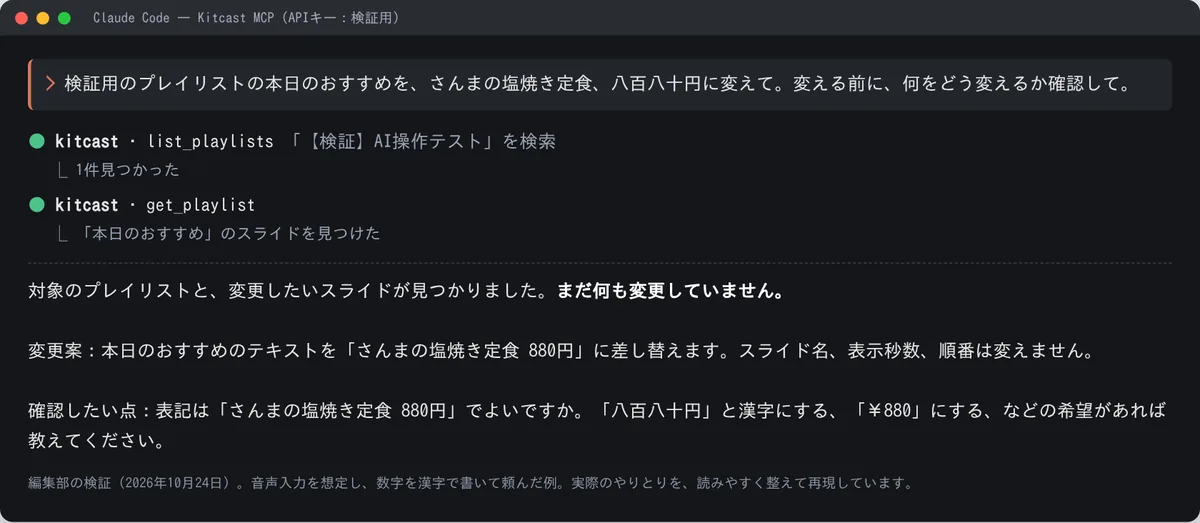
音声入力のような文でも、Kitcastは正しく更新できた?(編集部の検証)
できました。漢数字の値段は正しく読み取られ、「変える前に確認して」と添えると、AI は変更の前に止まりました。音声入力では、「880円」が「八百八十円」になったり、句読点が多めに入ったりします。そこで編集部は、音声入力で文字になったような書き方で Claude Code に頼み、Kitcast を正しく操作できるかを確かめました。
漢数字の値段は、正しく読み取れる?
読み取れました。「本日のおすすめを、さんまの塩焼き定食、八百八十円に変えて。変える前に、何をどう変えるか確認して」と頼むと、AI は対象のスライドを見つけたところで止まり、変更の内容を示して、表記を確認してきました。漢数字の「八百八十円」は 880円 と理解したうえで、「八百八十円と漢字にするか、¥880 にするか」まで聞いてきています。聞き間違いや表記の揺れを、ここで止められます。
2行の営業時間は、そのとおりに表示される?
改行どおりに2行で表示されました。ただし、最初は項目名の取り違えで文章が入りませんでした。「営業時間のスライドに、平日 11:00〜21:00、土日祝 11:00〜20:00 と2行で出るようにして」と頼んだ結果を、管理画面で確かめました。改行どおりに2行で表示されています。
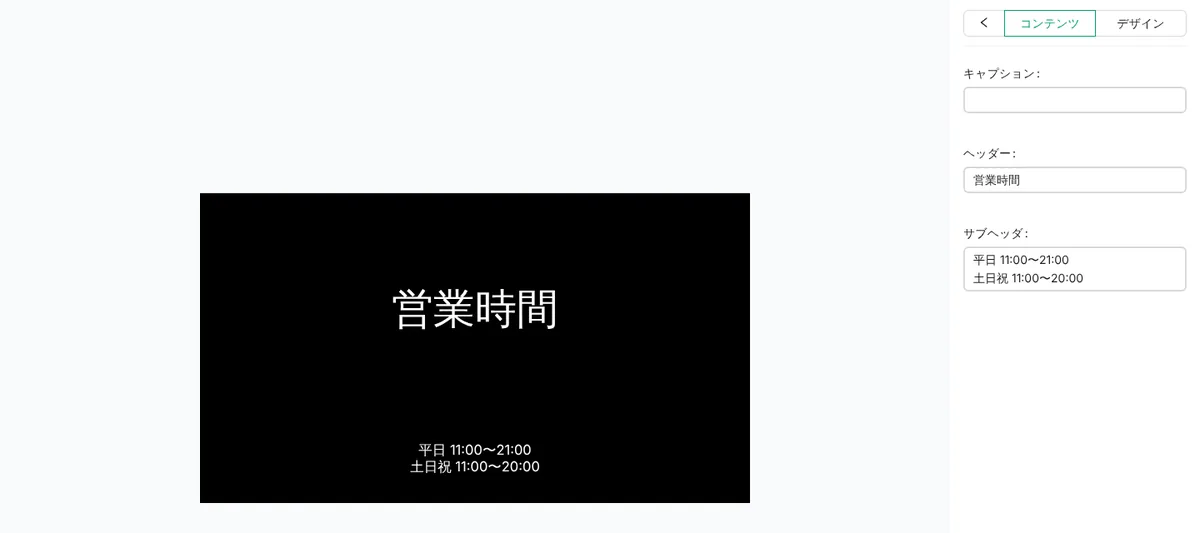
ただし、最初に頼んだときは、AI が文章を間違った項目名で送り、Kitcast がその部分を黙って捨てたため、見出しだけのスライドになっていました。「見出しは header、その下の文は subHeader」と添えて頼み直すと、正しく入りました。くわしくはKitcast MCPの使い方で説明しています。
「さっきの変更を取り消して」は通じる?
通じますが、AI の推測になります。「やっぱりさっきの2つの変更を取り消して」と頼むと、AI は Kitcast の変更履歴を読んで、最新の2件を取り消しました。会話の中に前の操作の記録がなかったため、「履歴の最新2件のことだと判断しました」と伝えてきています。声で頼むときは、「本日のおすすめの変更を取り消して」のように、何を戻すかを言葉にするほうが確実です。
句読点なしのひらがなまじりの文でも、Yodeckは正しく更新できた?(編集部の検証)
できました。AI は対象のレイアウトと値段を正しく読み取り、変える前に確認してきました。Yodeck でも、Claude Code からログイン(OAuth)でつなぎ、検証用に新しく作ったレイアウトで試しました。今度は、音声入力がうまく句読点を入れてくれなかった場合を想定して、句読点なし・ひらがなまじり・漢数字の1文で頼んでいます。
検証用の本日のおすすめのレイアウトのねだんを千八十円にかえてへんこうするまえにかくにんして
AI は「検証用の本日のおすすめ」を「【検証】本日のおすすめ」というレイアウトのことだと判断し、変更前と変更後を並べて、まだ何も変えていないことを伝えてから、「1080円」と「1,080円」のどちらの表記にするかを聞いてきました。「はい、1,080円でお願い」と返すと、変更に進みました。
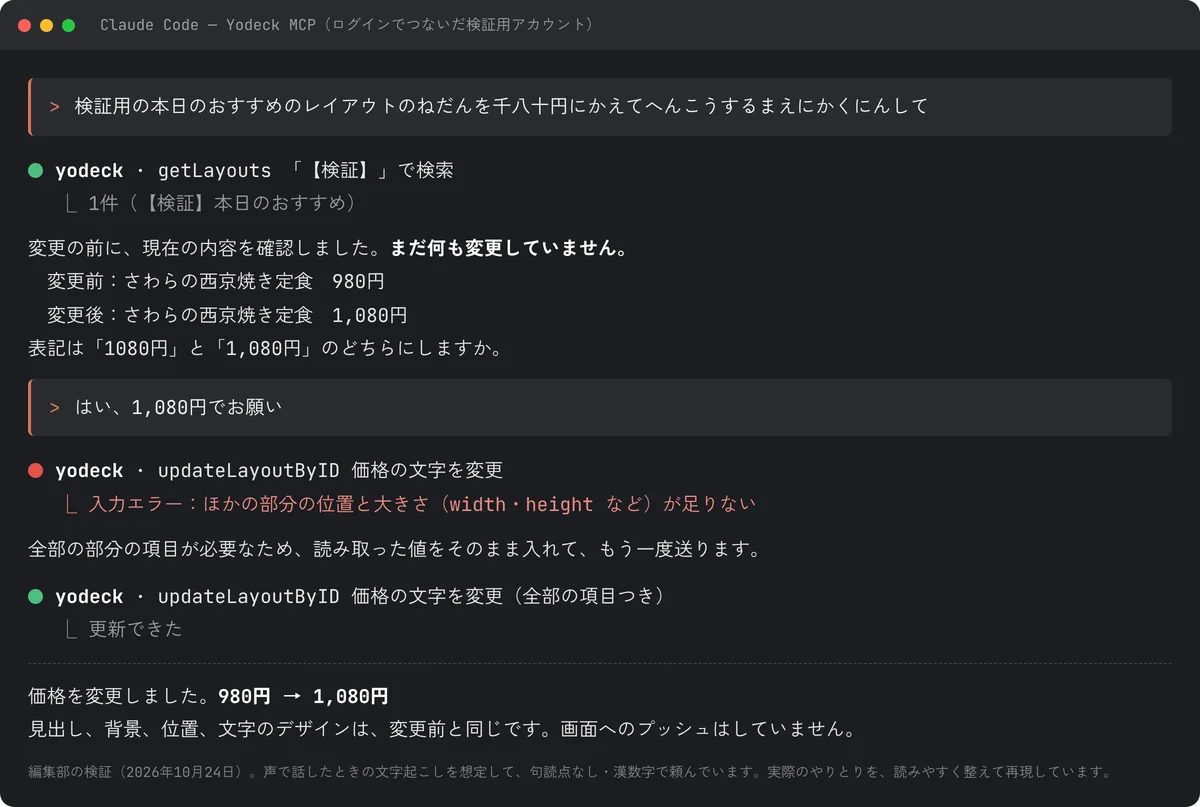
途中で一度、Yodeck から「ほかの部分の位置と大きさが足りない」という入力エラーが返りましたが、AI は読み取った値をそのまま添えて送り直し、見出しや背景を変えずに値段だけを書き換えました。Kitcast と違って、Yodeck は足りない項目をエラーで知らせてくれるので、AI が自分で直せます。
もう一つ、Yodeck ならではの注意があります。Yodeck には、AI から使える変更履歴や「元に戻す」機能がありません。同じ会話の中なら、AI は変える前の値を覚えているので「やっぱり戻して」で元どおりにできました。ところが、新しい会話で「さっき変える前に戻して」と頼むと、AI は「変更前の色がわからないので、推測では戻せません」と答えて止まりました。声で大きな変更を頼むときは、同じ会話のまま確かめて、戻すならその場で頼むのが確実です。
スマホのClaudeアプリとYodeckで、声で更新するには?(方法1)
claude.ai に Yodeck をつなぎ、AI 専用のユーザーを用意して、スマホの Claude アプリにマイクで話しかけます。
手順1:claude.ai に Yodeck をつなぐ
最初の設定だけ、パソコンかスマホのブラウザで claude.ai を開いて行います。
- claude.ai にログインし、プロフィールのアイコン →「設定」→「コネクタ」を開く
- コネクタの一覧で「Yodeck」を探して選ぶ。見つからないときは「カスタムコネクタを追加」を選び、URL に
https://mcp.yodeck.com/mcpを入れる - Yodeck のログイン画面でログインし、アクセスを許可する。許可の画面に「Read and write access(読み取りと書き込み)」が入っていることを確かめてから「Allow access」を押す(読み取りだけの許可だと、AI は見るだけになる)
これで、同じアカウントでログインしたスマホの Claude アプリからも、Yodeck に頼めるようになります。Yodeck のパスワードは AI に渡らず、AI が受け取るのは時間がたつと切れる一時的な合い鍵だけです。くわしい手順はYodeck MCP(AI Agent)の使い方で解説しています。
スマホのアプリでは新しいコネクタを追加できない(Claude の公式ヘルプ)ので、最初の設定はパソコンの claude.ai で行います。ChatGPT からつなぐ方法も含めて、ChatGPTやスマホのClaudeに話しかけてYodeckを更新するにまとめています。
手順2:声で使うときの、Yodeck 側の準備
声で頼むと、聞き間違いで思わぬ変更が入ることもあります。そこで、AI 専用の Yodeck ユーザーを作って、そのユーザーでつなぐのがおすすめです。
- Yodeck の「ユーザー」から、AI 用のユーザー(例:AI担当)を招待する。Yodeck はユーザー数に制限がないので、追加料金はかからない
- 役割は「制限付きコンテンツマネージャー」にする。プレイリストなどの作成・編集はできるが、画面への公開はできない
- 手順1でログインするとき、この AI 用のユーザーでログインする
こうしておけば、AI が作り変えた内容は、人が管理画面で確かめて公開するまで画面に出ません。慣れてきたら、公開まで任せられる「コンテンツ管理者」に変えます。
編集部の検証(2026年10月24日)では、APIトークンでつなぐと、役割にかかわらず読み取りだけでした。AI 専用のユーザーでも、手順1のログイン(OAuth)でつなぎます。「制限付きコンテンツマネージャー」で公開が止まるところは、まだ試していません。
手順3:スマホで話しかける
スマホの Claude アプリを開き、入力欄のマイク(またはキーボードのマイクのボタン)を押して話しかけます。iPhone でも Android でも、キーボードに音声入力のボタンがあります。
本日のおすすめのプレイリストの先頭に、今朝アップロードした「さわらの西京焼き定食」の写真を入れて。表示は十秒で。入れる前に、何をどう変えるか確認して。
今日だけ、ランチのプレイリストを午後三時まで延ばして。
全店舗のうち、オフラインになっている画面を教えて。
AI は、操作の内容を説明してから実行します。操作の前に許可を求められたら、内容を読んでから許可するようにすると、聞き間違いをそこで止められます。
パソコンの音声入力とKitcastで、声で更新するには?(方法2)
Kitcast の APIキーをパソコンの AI アプリに登録し、パソコンの音声入力で話しかけます。
手順1:Kitcast と AI アプリをつなぐ
Kitcast の管理画面で AI 用の APIキーを作り、パソコンの AI アプリ(Claude Desktop や Claude Code など)に登録します。手順はKitcast MCPの使い方のとおりです。
声で使う場合は、APIキーを次のように設定するのがおすすめです。
- アクセスレベル:「コンテンツ管理」(スケジュールまで任せるなら「コンテンツ+スケジュール」)
- 書き込みモード:最初は「下書き」。人が管理画面で公開するまで、画面には出ない
- 制限:声で更新するプレイリストだけに絞る(例:「本日のおすすめ」のプレイリストだけ)
手順2:パソコンの音声入力をオンにする
AI アプリの入力欄に話した言葉を入れるには、パソコンに最初から入っている音声入力が使えます。
Mac の場合
- 「システム設定」→「キーボード」を開く
- 「音声入力」をオンにする
- AI アプリの入力欄をクリックし、音声入力のショートカット(初期設定では Fn キーを2回押す、またはキーボードのマイクのキー)を押すと、音声入力が始まる
Windows の場合
- AI アプリの入力欄をクリックする
- Windows キー + H を押す
- マイクのアイコンが出たら、話しかける
どちらも、話し終えたら入力欄に文字が入ります。内容を確かめてから送ります。
手順3:話しかける
本日のおすすめのスライドを、「さわらの西京焼き定食、九百五十円」に書き換えて。変える前に、内容を読み上げるように確認して。
明日の朝礼のスライドに、「午前は二階の配管、午後は外構の型枠」と入れて。
平日のお昼、十一時から二時まで、ランチのプレイリストを流すようにして。
Claude Desktop や Claude Code は、AI が外部のサービスを操作する前に「この操作を許可しますか」と確認を出します。確認の内容を見てから許可しましょう。
聞き間違いを防ぐには?
変える前に AI に内容を復唱させ、最初は公開しない設定で使います。音声入力は便利ですが、数字や固有名詞の聞き間違いが起こりやすくなります。サイネージでは価格や時間の間違いがそのまま店頭に出るので、次のことを習慣にしましょう。
- 変える前に、内容を復唱させる:「変える前に、何をどう変えるか確認して」と添える
- 数字は、はっきり区切って話す:「九百五十円」「十一時から二時まで」
- 名前は、画面と同じ言い方で:プレイリストやスライドの名前と同じ言葉を使う。「本日のおすすめ」「ランチ」など、短く呼びやすい名前を付けておくと話しやすい
- 最初は公開しない設定で:Yodeck なら「制限付きコンテンツマネージャー」、Kitcast なら「下書き」。間違えても画面には出ない
- よく使う言い回しを決めておく:Kitcast の文章のスライドなら「見出しは〜、その下は〜」のように、毎回同じ言い方で頼むと、AI が項目を取り違えにくい(編集部で確認)
- 騒がしい場所ではマイクを近づける:厨房や現場の騒音が大きいと、聞き取りの精度が下がる。マイク付きのイヤホンやヘッドセットを使うと、聞き取りがよくなる
Amazonのアソシエイトとして、サイネージファンは適格販売により収入を得ています。
声での更新は、どんな場面で役立つ?
手がふさがっている厨房、建設現場、倉庫などで役立ちます。
表:声での更新が役立つ場面と、おすすめの方法
| 場面 | 声で頼むこと | おすすめ |
|---|---|---|
| 飲食店の厨房 | 「本日のおすすめを差し替えて」「売り切れの表示を出して」 | スマホ × Yodeck |
| 複数の店舗の本部 | 「全店舗のうち、オフラインの画面を教えて」「年末年始のお知らせを全店に入れて」 | スマホ × Yodeck |
| 建設現場の事務所 | 「今日の作業予定を更新して」「明日は雨なので、朝礼の注意事項を足して」 | パソコン × Kitcast(iPad と Apple TV を使う現場) |
| 倉庫・工場 | 「今日の出荷の締め時間を、午後三時に変えて」 | どちらでも |
| 受付・店舗のバックヤード | 「来週の休業日のお知らせを、メインのプレイリストの最初に入れて」 | どちらでも |
手がふさがっている人ほど、声で頼める便利さが生きます。現場で iPad を持ち歩く場合の使い方は、Kitcastの使い方の「iPadを持つ現場なら」も参考にしてください。
声で更新するのに、料金はいくらかかる?
Yodeck は AI 連携が使える Premium が1画面・月 $12、Kitcast は Starter が1画面・月 $7(年払い)からです。どちらも、無料のお試しの間に声での更新を試せます。
表:AI 連携に必要なプランと料金(2026年11月11日、各社の公式料金ページで確認)
| Yodeck | Kitcast | |
|---|---|---|
| AI 連携(MCP)に必要なプラン | Premium・Enterprise(追加料金なし) | 14日間のお試し中に使えた。料金ページでは API は Pro の機能 |
| 料金(1画面・月) | Basic $8、Premium $12、Enterprise $16(月払い・年払いとも同じ) | Starter $7(年払い)/$9(月払い)、Pro $10(年払い)/$14(月払い) |
| 無料で試す | 新しいアカウントは30日間、全機能を試せる。無料の1画面では AI 連携は使えない | 14日間(Pro の機能・カード不要)。無料プランはない |
| 支払い | 米ドル・ユーロなど(円は選べない) | 米ドル |
※出典:Yodeck 公式サイトの料金ページ(yodeck.com/pricing/)と、Kitcast 公式サイトの料金ページ(kitcast.tv/pricing)。お試しが終わったあと、Kitcast の Starter で MCP を使えるかは、編集部ではまだ確かめていません(未検証)。スマホの Claude アプリでコネクタを使うには、Claude の Pro 以上のプランも必要です(Yodeck の公式ガイドによる)。プランごとの違いはYodeckのレビューとKitcastのレビューにまとめています。
ほかに気をつけることは?
AI のプラン、キーの管理、声が聞こえる場所、最後の画面での確認の4つです。
- AI の設定は自分のアカウントで:Claude のコネクタを使うには、Claude の Pro 以上のプランが必要です(Yodeck の公式ガイドによる)
- APIキーやトークンの管理:パスワードと同じ。人に送ったり、チャットに貼ったりしない
- 声が聞こえる場所に注意:お客さんの前で話すと、変更の内容が周りに聞こえる
- 最後は画面で確かめる:AI の報告だけでなく、実際の画面で、文字の改行や数字を確かめる
まとめ:声で更新するなら、まずスマホのClaudeとYodeckから
今すぐ手軽に始めるならスマホの Claude アプリと Yodeck、Apple TV を使っているならパソコンの音声入力と Kitcast です。
- スマホの Claude アプリと Yodeck をつなげば、今すぐ、話しかけるだけでサイネージを更新できる
- Apple TV で使うなら、パソコンの音声入力と Kitcast の組み合わせ。Kitcast もスマホのアプリへの対応を準備中
- 聞き間違いに備えて、**公開できない役割(Yodeck)や下書きモード(Kitcast)**と、復唱の確認を組み合わせると安心。編集部の検証では、Kitcast でも Yodeck でも、「変える前に確認して」と添えると、AI は変更前に止まって確認してきた
- 句読点のない、ひらがなまじりの1文(Yodeck で確認)でも、AI は対象と値段を正しく読み取った。ただし Yodeck には AI から使える変更履歴がないので、戻すなら同じ会話のうちに頼む
頼み方のコツや使い方の例はバイブコーディングでサイネージを更新する方法にもまとめています。
毎朝決まった時刻に、AI に自動で差し替えてもらう方法はサイネージをAIで毎朝自動更新する方法で紹介しています。
メニューや価格の表(Google スプレッドシート・Excel)を直すだけで、AI がサイネージに反映する使い方はスプレッドシートからサイネージを更新する方法をご覧ください。AI でサイネージを動かす記事は、AI×サイネージのまとめに並べています。